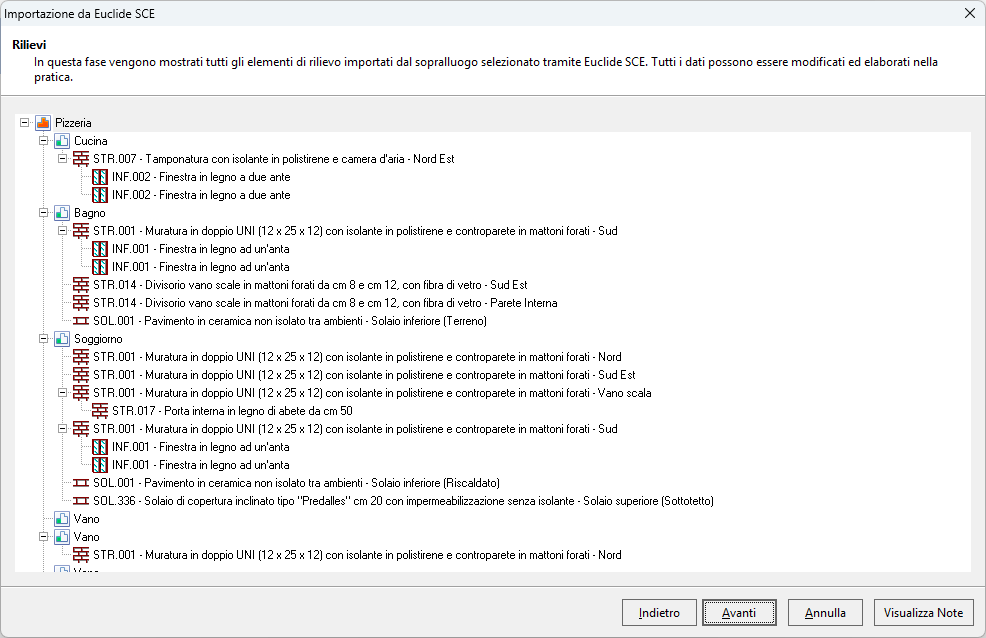
Rilievi
La sezione Elenco rilievi costituisce il cuore dell'applicazione. Qui è possibile caricare una o più planimetrie in formato PDF, da analizzare successivamente tramite gli strumenti disponibili, oppure, iniziare un nuovo rilievo partendo direttamente da un foglio millimetrato.
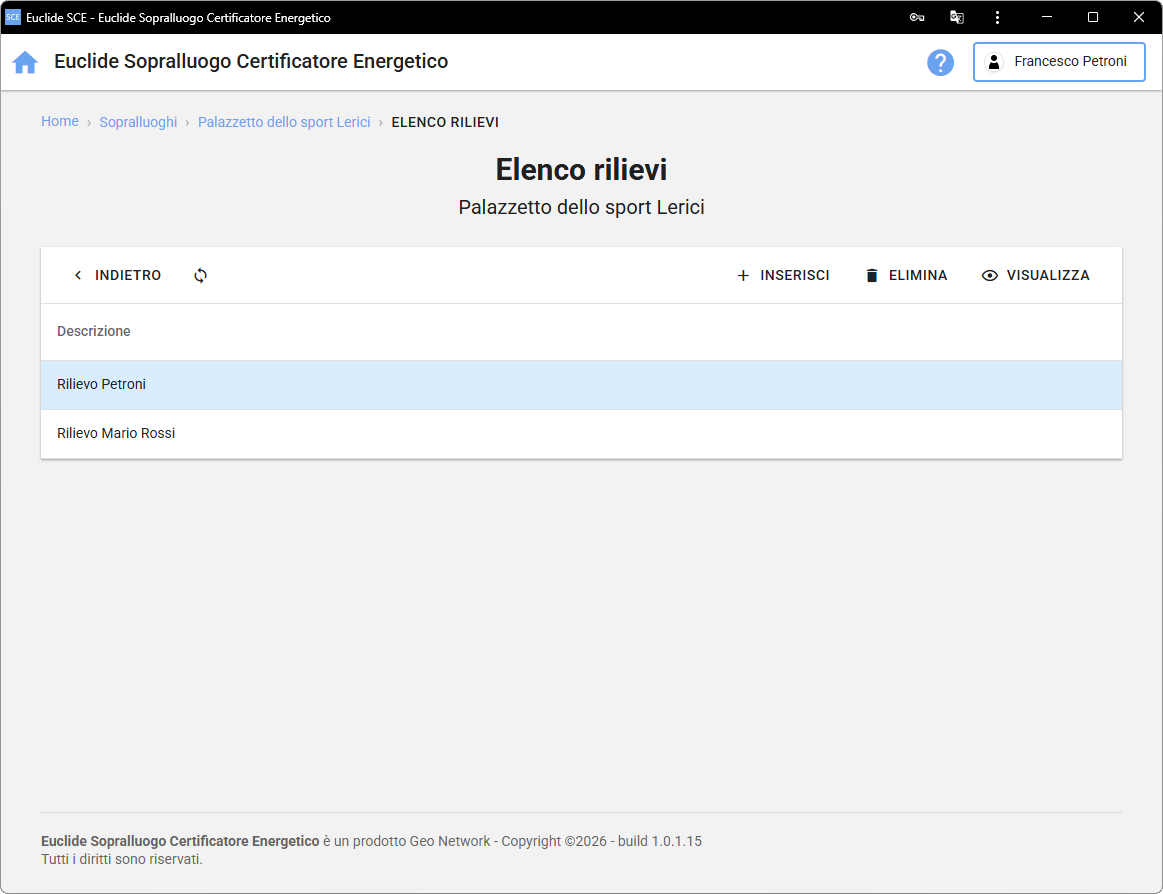
Le operazioni
| Operazione | Descrizione |
 | Consente di tornare alla precedente pagina di Euclide SCE, nella fattispecie alle Sezioni del sopralluogo |
 | Consente di aggiornare l'elenco dei rilievi |
 | Consente di creare un nuovo rilievo a partire da una o più planimetrie in formato PDF oppure direttamente da un foglio millimetrato. |
 | Consente di eliminare il rilievo selezionato |
 | Consente di visualizzare il dettaglio del rilievo selezionato |
Dettaglio rilievo
In questa sezione è possibile definire la modalità di rilevamento dei vani e inserire la descrizione del rilievo.
Per ciascun vano si possono annotare le principali caratteristiche geometriche e costruttive.
È altresì possibile inserire le informazioni principali sull'impianto dell'edificio e annotazioni aggiuntive.
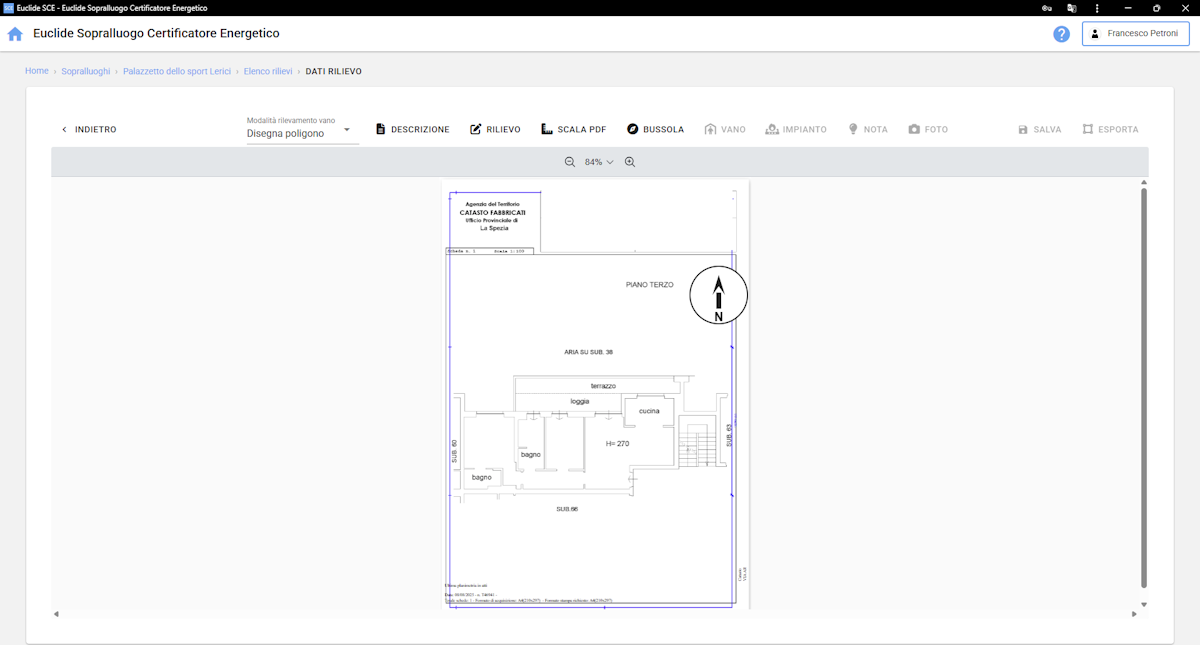
Le operazioni del dettaglio rilievo
| Operazione | Descrizione |
| Consente di tornare alla precedente pagina di Euclide SCE, nella fattispecie alla Sezione Elenco rilievi. |
 | Consente di selezionare la modalità con cui inserire i vani. |
 | Consente di aggiungere una descrizione al rilievo. |
 | Questa funzione attiva la modalità rilievo. Una volta selezionata, lo zoom del PDF viene bloccato e le impostazioni correnti vengono applicate per creare gli oggetti del rilievo, senza possibilità di modificarle in seguito. Successivamente sarà possibile aggiungere vani, impianti ed eventuali annotazioni, se necessario. Se si annulla la modalità rilievo, tutti i dati inseriti verranno persi definitivamente. |
 | Consente di impostare correttamente il fattore di scala. |
 | Consente di regolare l'orientamento dell'edificio. |
 | Consente di inserire un vano. |
 | Consente di inserire un impianto. |
 | Consente di inserire eventuali annotazioni. |
 | Consente di inserire una o più fotografie direttamente all'interno della planimetria. |
 | Consente di salvare i dati modificati. |
 | Consente di generare un file in formato DXF, pronto per essere utilizzato come base per sviluppare successivamente il disegno in software CAD (disponibile solo in modalità Disegna poligono). |
Modalità rilevamento vano
Tramite la funzione Modalità rilevamento vano è possibile selezionare la modalità con cui inserire i vani, scegliendo tra Disegna poligono e Click singolo.
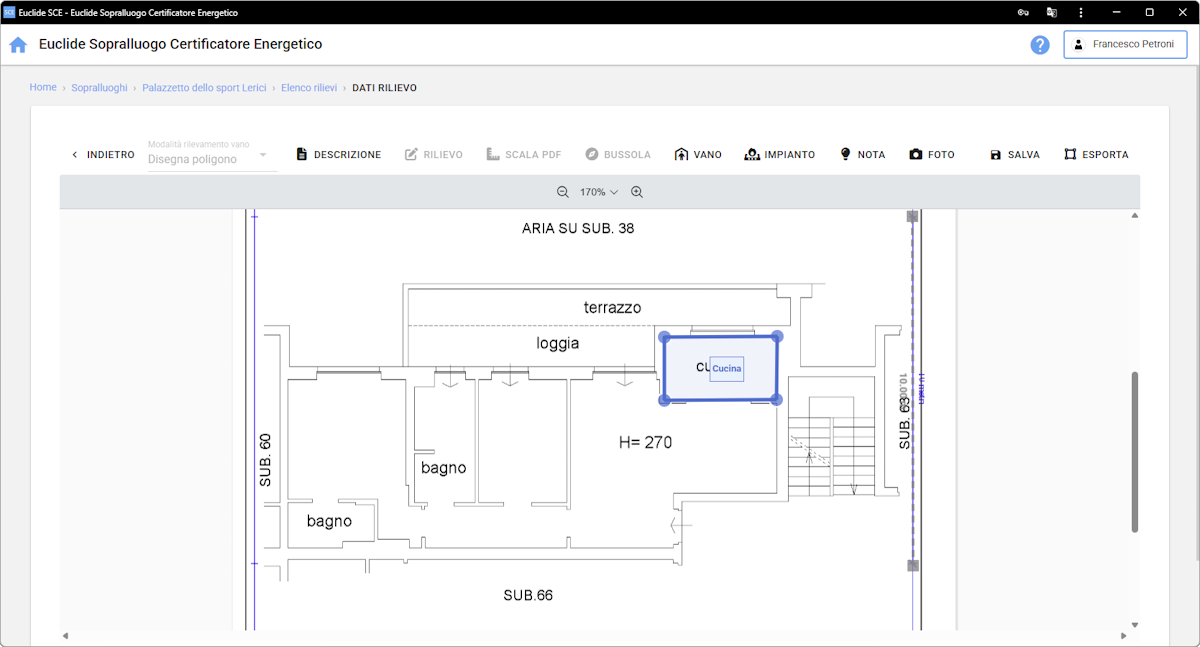
Optando per la modalità Disegna poligono, è possibile tracciare il perimetro dell'ambiente disegnando un poligono punto per punto direttamente sul disegno.
Per approfondire
- Il punto verde indica il punto iniziale, che coincide anche con quello di chiusura. Per chiudere il vano, è quindi necessario cliccare nuovamente su questo punto. Il punto giallo, invece, rappresenta l'ultimo punto disegnato.
- Se si seleziona la modalità
Disegna poligono, è possibile impostare il fattore di scala e definire l'orientamento dell'edificio; in questo modo, la lunghezza e l'orientamento delle pareti vengono calcolati automaticamente.
Se invece si seleziona la modalità Click singolo, bisognerà inserire le informazioni del vano in modalità tabellare.
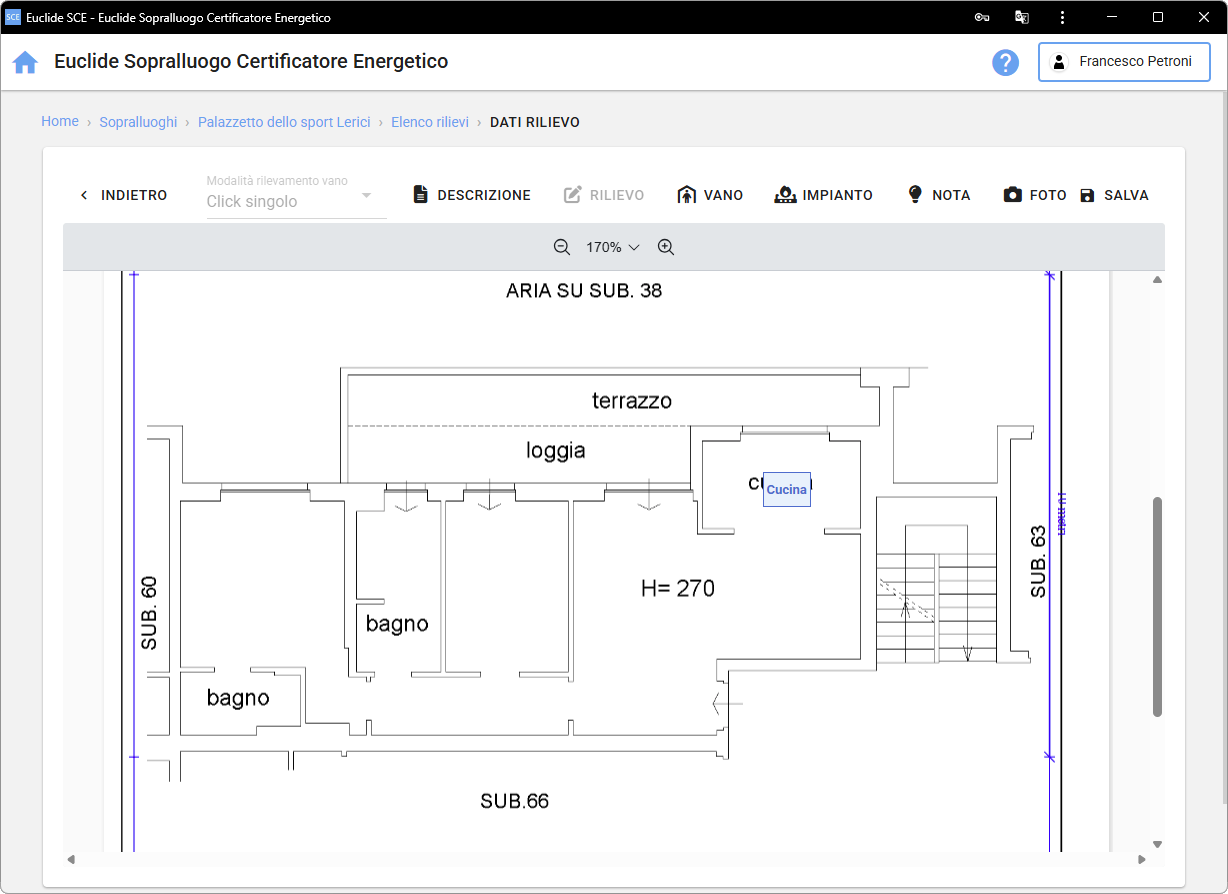
Scala PDF
La funzione Scala PDF consente di impostare correttamente il fattore di scala. Per utilizzarla, è necessario selezionare due punti di cui si conosce la distanza reale, inserire il valore corrispondente e confermare tramite il comando Imposta.
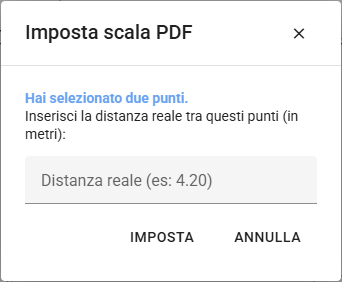
In questo modo, Euclide SCE potrà calcolare automaticamente la lunghezza della parete.
Attenzione
La seguente funzione è disponibile esclusivamente nel caso in cui, come Modalità di rilevamento del vano, venga selezionata l'opzione Disegna poligono.
Bussola
La funzione denominata Bussola permette di regolare l'orientamento dell'edificio tramite comandi che ne modificano la direzione con incrementi o decrementi di 45°.
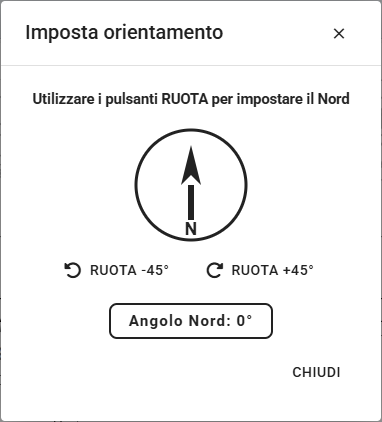
In questo modo, Euclide SCE potrà calcolare automaticamente l'orientamento della parete.
Attenzione
La seguente funzione è disponibile esclusivamente nel caso in cui, come Modalità di rilevamento del vano, venga selezionata l'opzione Disegna poligono.
Vano
In questa sezione è possibile inserire un vano e di registrarne, per ciascuno di essi, le seguenti informazioni:
- il nome
- le dimensioni geometriche (superficie e altezza)
- le pareti disperdenti
- gli infissi
- le porte
- i dati caratteristici dei ponti termici
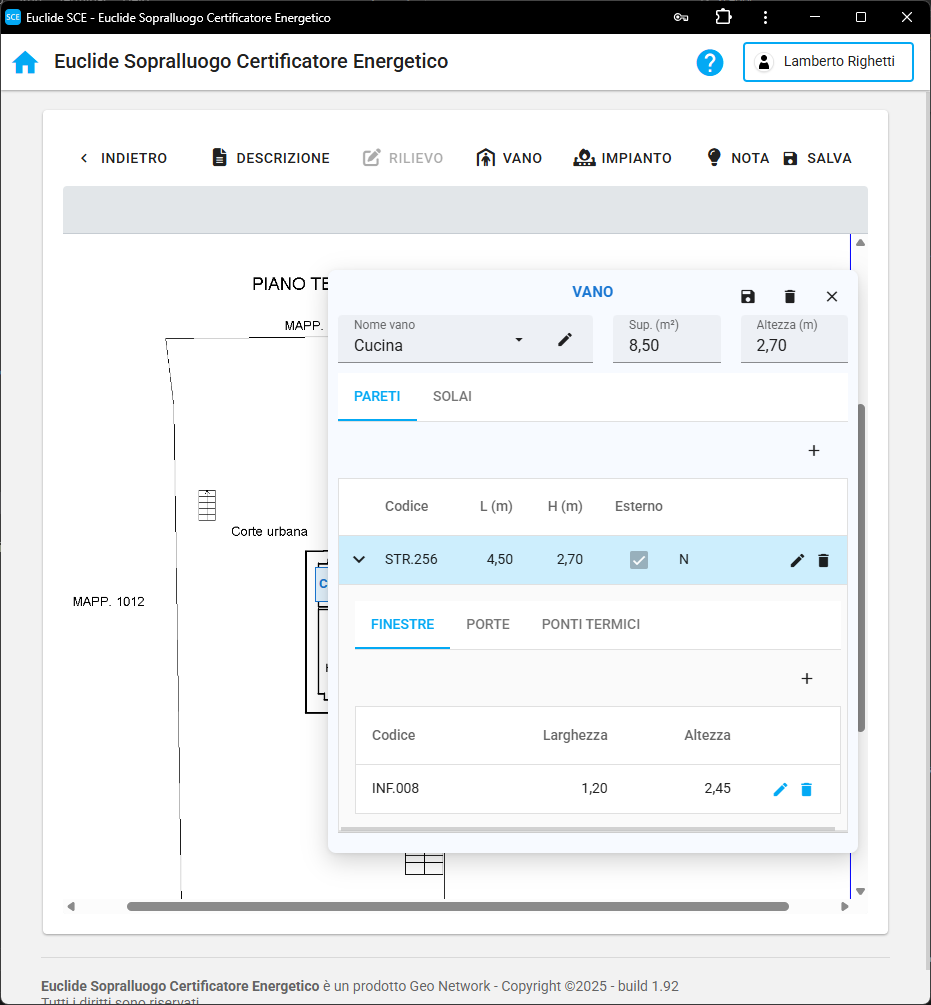
Ogni struttura (parete, solaio, porta o infisso) può essere associata fin da subito ad un elemento dell'archivio di Euclide Certificazione Energetica attraverso l'indicazione del relativo codice identificativo (STR.001, SOL.043, INF.012 ecc.).
INFO
È possibile caricare gli archivi delle strutture da Euclide Certificazione Energetica tramite la funzione Strumenti | Archivi di sistema | Esporta archivi su Euclide SCE.
Premendo sul pulsante ... situato all'interno del campo codice, la struttura può essere scelta ricercandola tramite la descrizione o sfogliando l'elenco categorizzato. Oltre alla descrizione è presente il dato relativo alla trasmittanza.
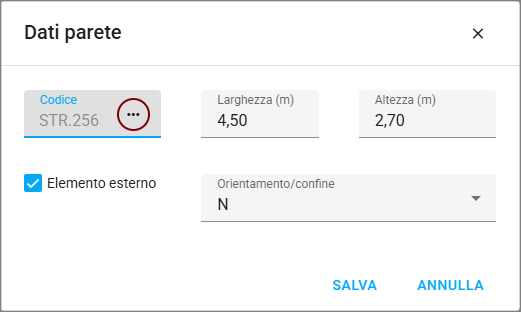
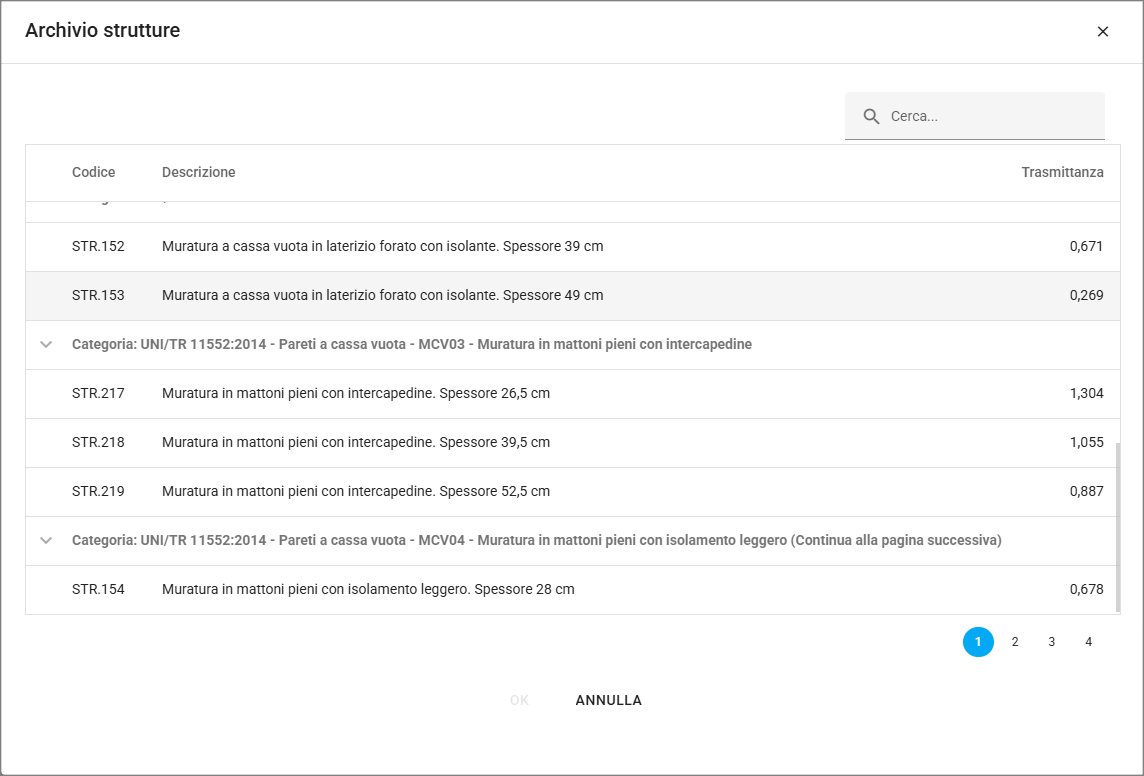
INFO
È possibile scegliere di procedere con i soli dati geometrici, senza specificare la struttura per ogni elemento, posticipando questa operazione in fase di importazione dei dati in Euclide Certificazione Energetica.
Se come Modalità di rilevamento del vano, si seleziona l'opzione Disegna poligono, il sistema permette di calcolare automaticamente la lunghezza e l'orientamento delle pareti, oltre alla superficie del vano.
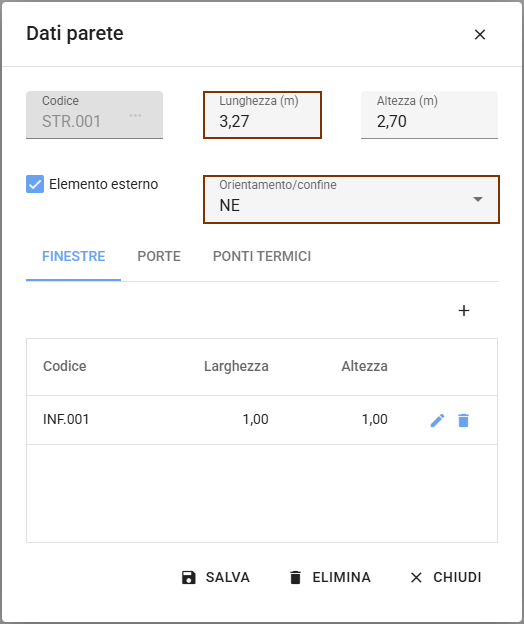
Per accedere alla finestra contenente i dati della parete, è necessario procedere con il censimento della stessa. Questa operazione può essere effettuata semplicemente cliccando su un punto qualsiasi adiacente alla parete interessata.
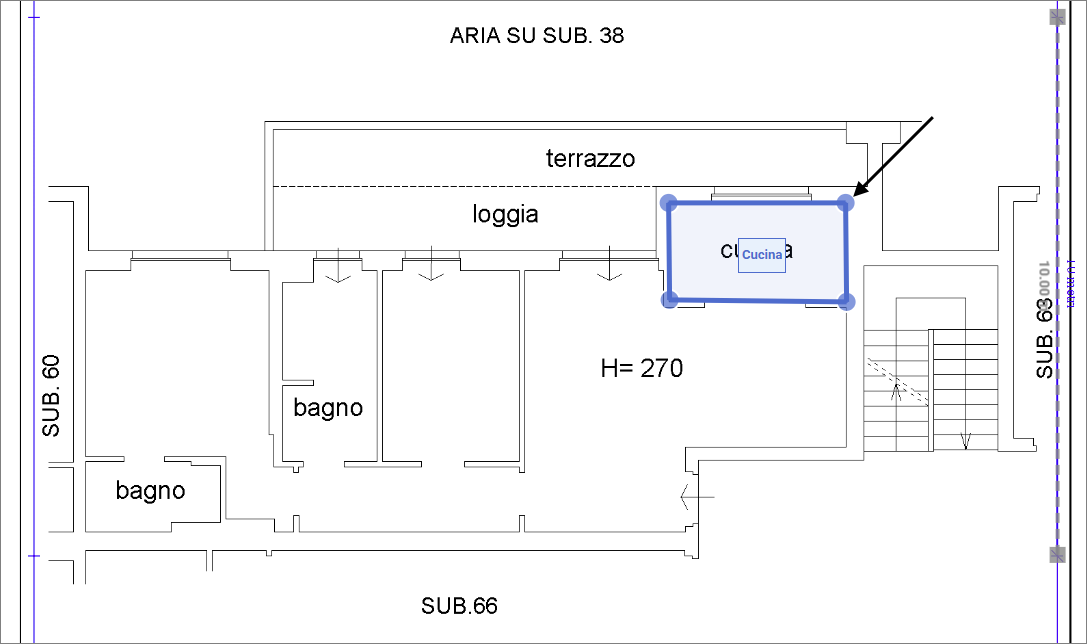
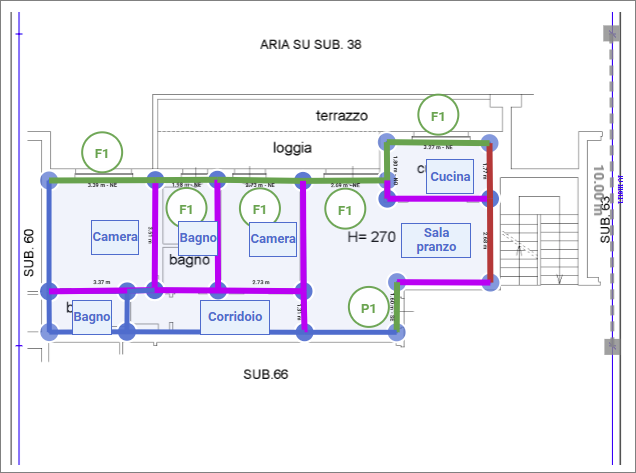
Una volta verificati ed eventualmente modificati i dati, premendo il pulsante Salva la parete verrà evidenziata con colori differenti in base all'orientamento o al tipo di confine:
- verde per le pareti esterne
- rosso per le pareti interne (non esterne)
- blu per le pareti non ancora censite
Per approfondire
Qualora siano state inserite porte o finestre, queste verranno rappresentate tramite apposite etichette identificative: ad esempio, le finestre saranno indicate con sigle come “F1”.
Inoltre, verranno visualizzati direttamente sulla parete sia la lunghezza sia l'orientamento.
NOTA
Si precisa che tutti i dati compilati automaticamente dal sistema possono essere modificati in qualsiasi momento, in base alle esigenze dell'utente.
Impianto
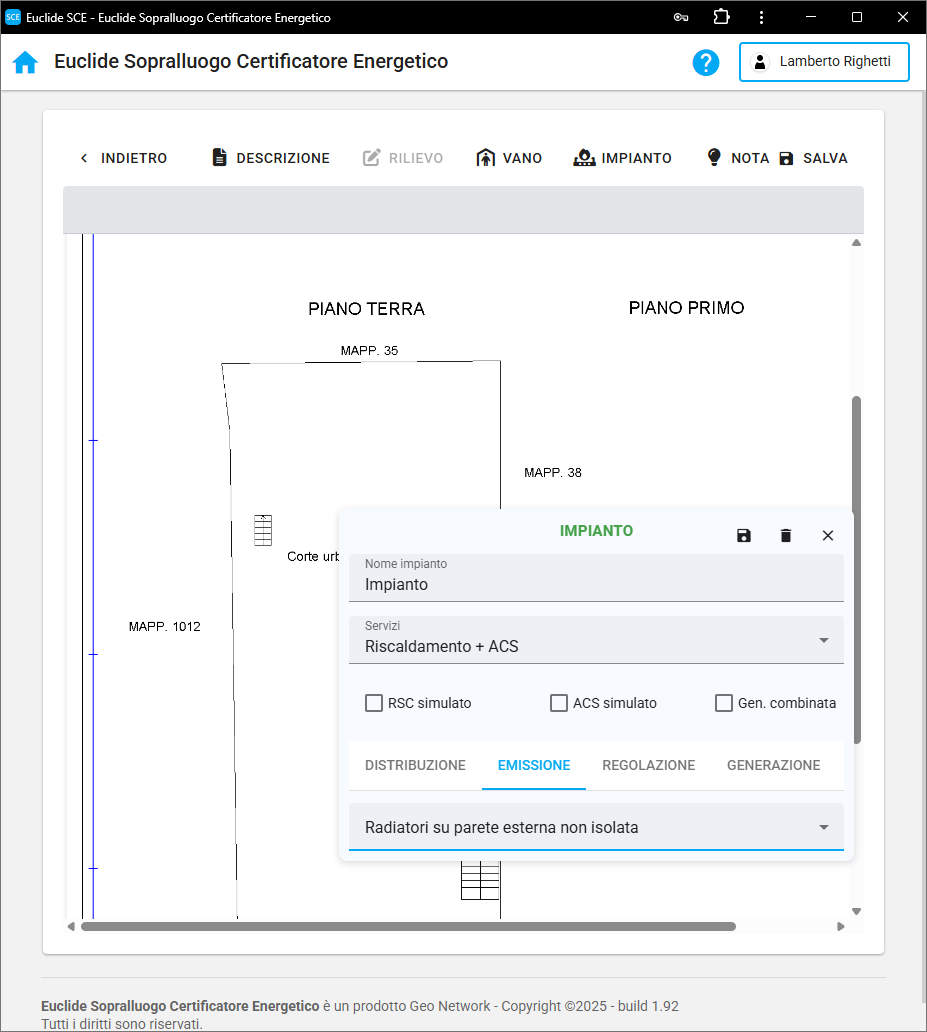
Questa funzione consente di inserire l'impianto e specificarne:
- la descrizione
- i servizi gestiti (riscaldamento, ACS, raffrescamento)
- la tipologia di distribuzione
- la tipologia di regolazione
- la tipologia di emissione
- i generatori facenti parte dell'impianto stesso.
Note
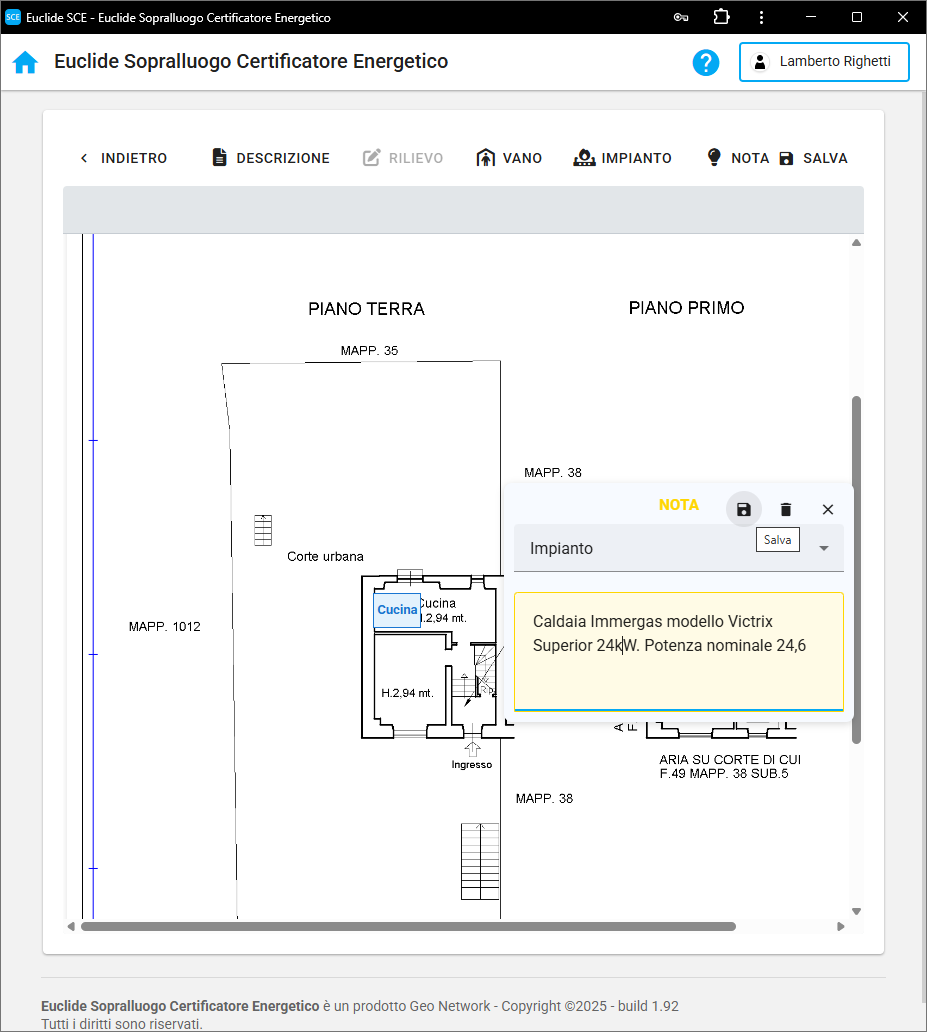
Questa funzione consente di inserire una nota testuale che può essere:
- generica
- relativa all'involucro
- relativa all'impianto.
Esportazione in Euclide Certificazione Energetica
Una volta effettuato il rilievo, tutte queste informazioni potranno essere utilizzate per creare una nuova pratica di Euclide Certificazione Energetica tramite la funzione File | Nuovo | Composizione guidata da Euclide SCE.