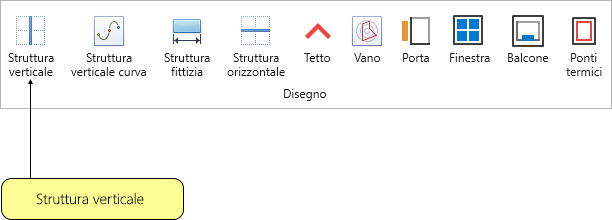
Struttura verticale
La funzione denominata Struttura verticale, accessibile dalla scheda Disegno, permette la creazione di una struttura verticale sulla vista 2D corrente.
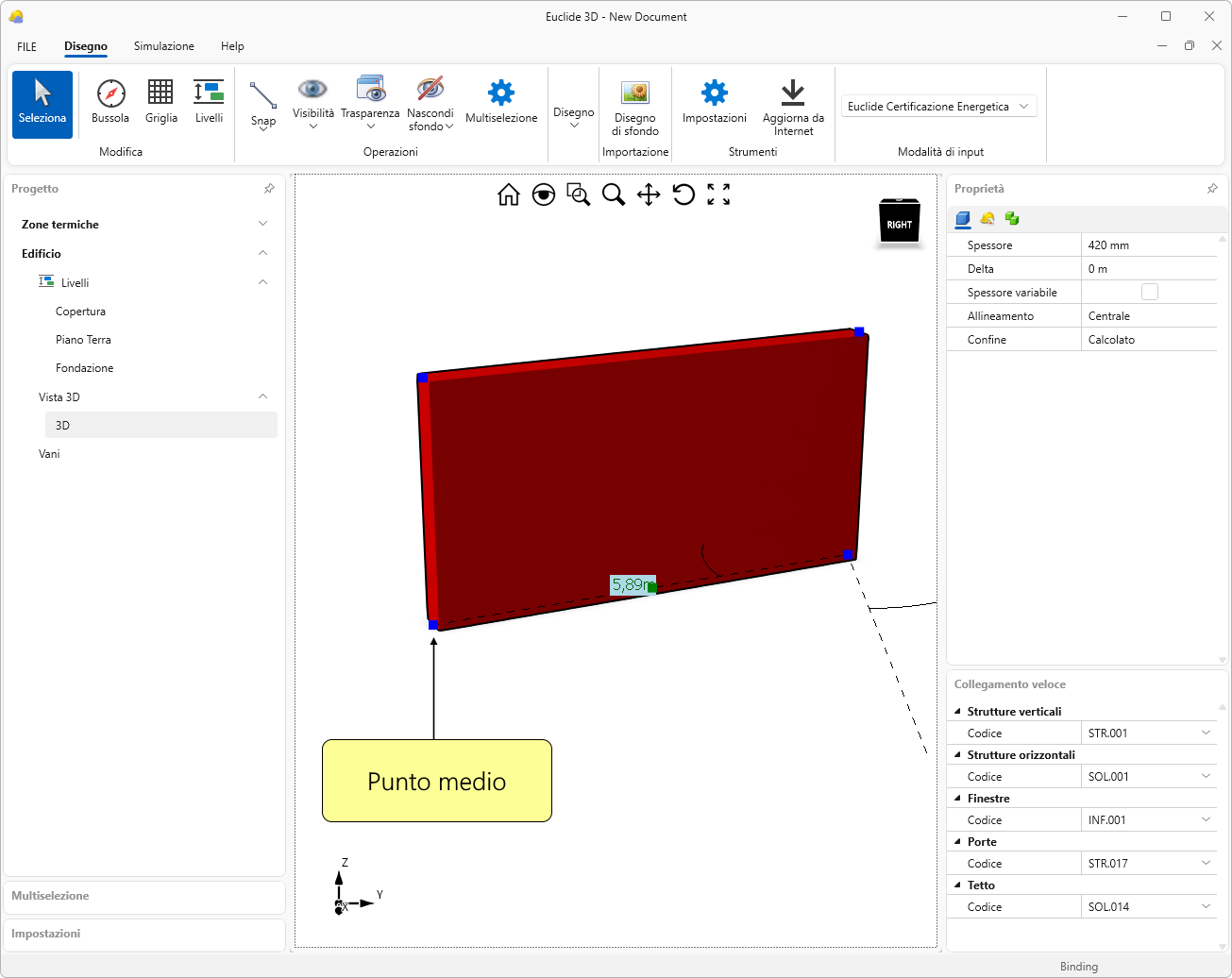
Agendo sui punti finali è possibile regolare l'altezza in 3D, mentre in 2D è possibile modificare la lunghezza.
Sul punto medio invece è possibile spostare la struttura verticale oppure ruotarla a un determinato angolo.
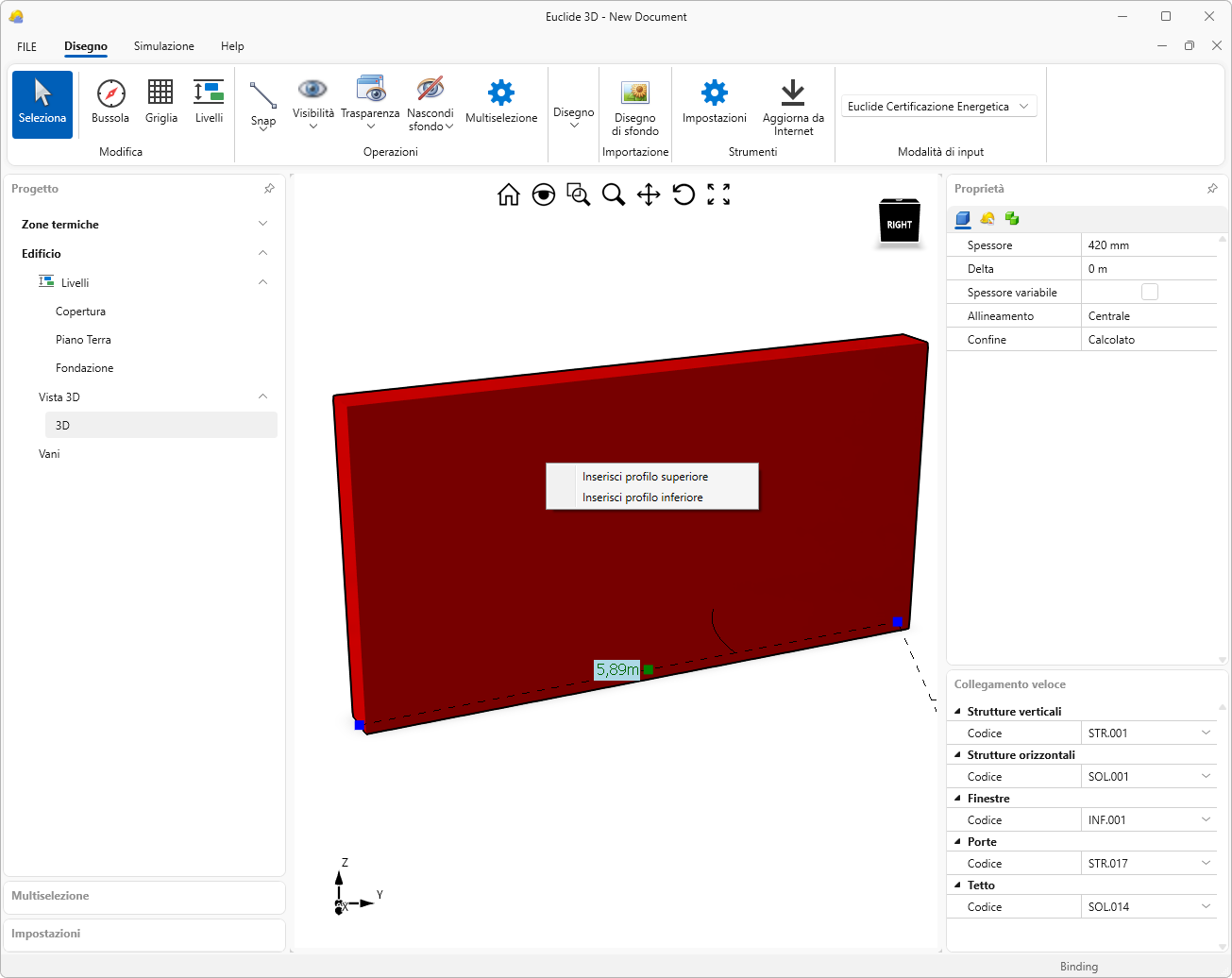
È possibile inserire uno o più nodi cliccando direttamente sulla vista 3D della struttura verticale, sia sul profilo superiore sia su quello inferiore.
Per farlo, è necessario selezionare la struttura verticale e cliccare sul tasto destro del mouse, in questo modo saranno disponibili le funzioni Inserisci profilo superiore e Inserisci profilo inferiore.
Una volta inserito il profilo desiderato, cliccando nuovamente con il tasto destro del mouse è possibile:
- Inserire un nuovo nodo tramite il comando
Inserisci nodo - Convertire il profilo superiore o inferiore in un arco tramite il comando
Converti in arco
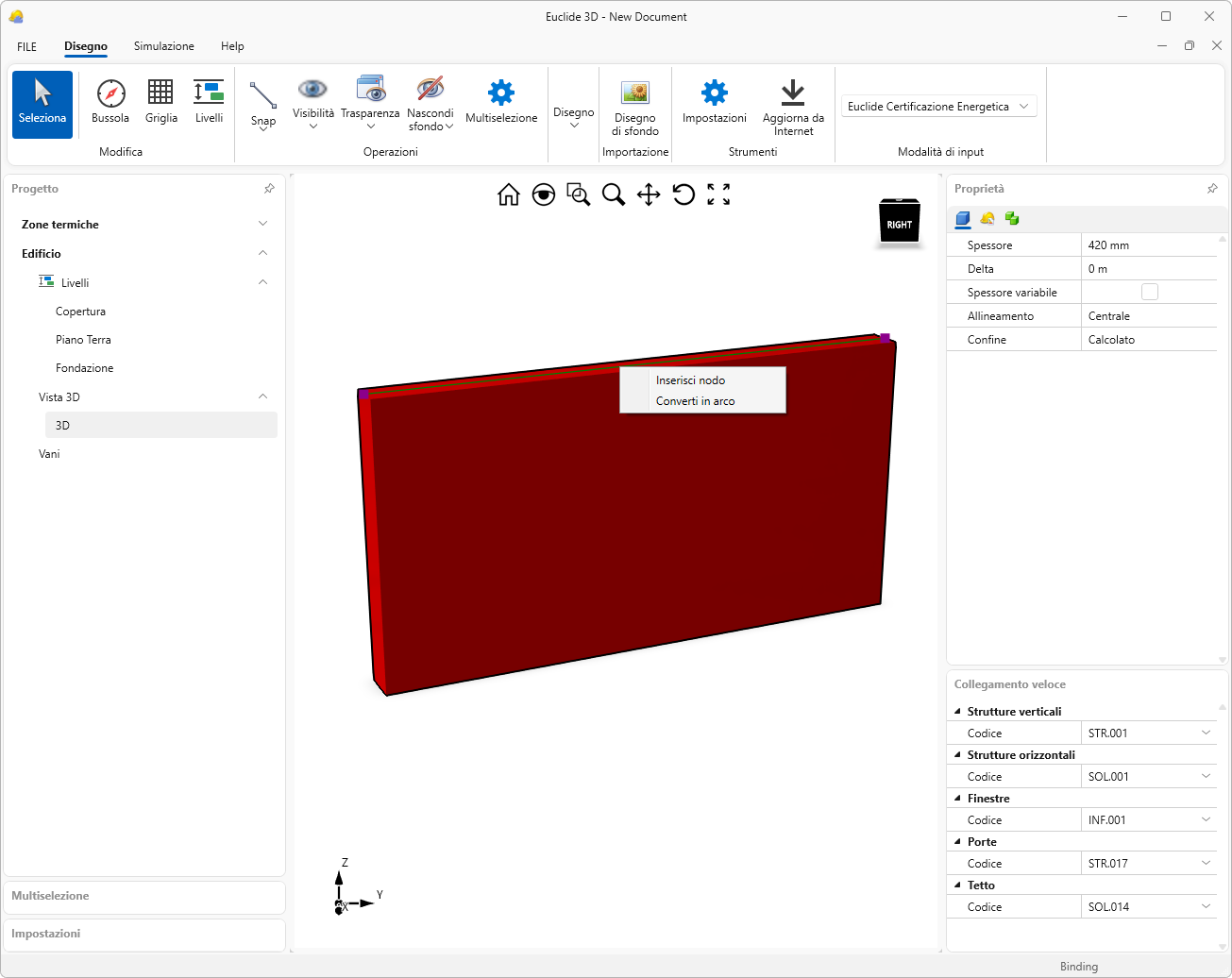
Selezionando successivamente i nodi e muovendo il mouse, è possibile modificare la forma della struttura verticale.
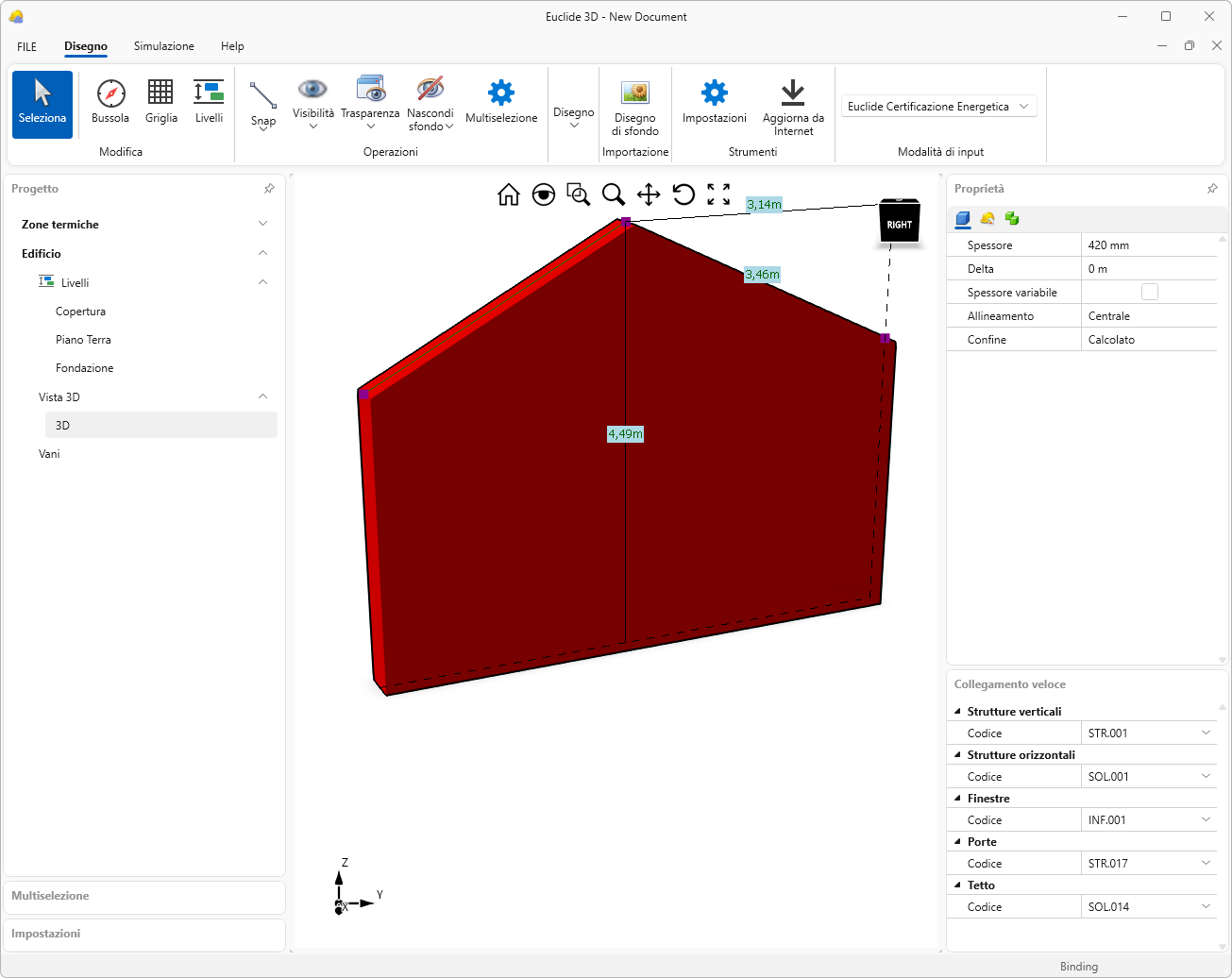
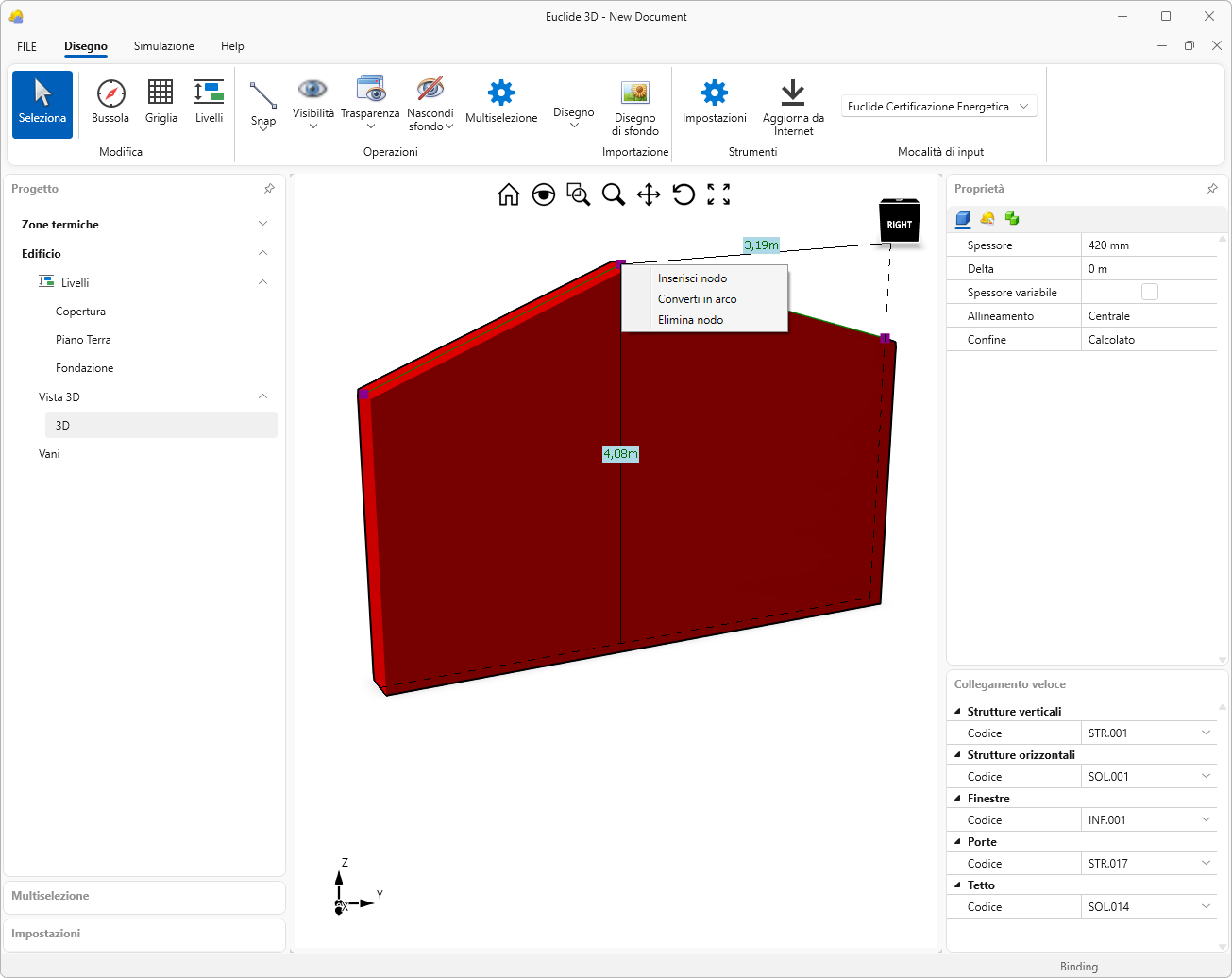
I nodi possono essere eliminati tramite il comando Elimina nodo: selezionando il nodo e cliccando con il tasto destro del mouse, comparirà l'apposita opzione.
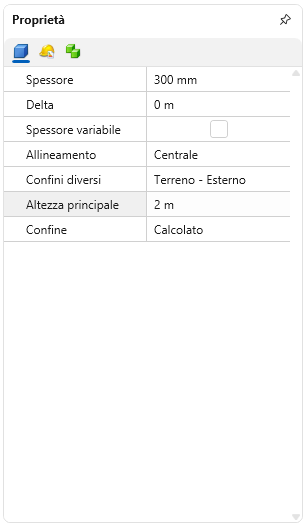
Proprietà strutture verticali
Nel Pannello Proprietà possiamo definire i parametri selezionando la struttura verticale.
Nella prima sezione del Pannello Proprietà è possibile definire i seguenti parametri:
Spessore: indica lo spessore totale dell'elemento (ad esempio una parete, un solaio, ecc...)Delta: rappresenta uno scostamento o un offset rispetto alla posizione di riferimento dell'elementoSpessore variabile: un flag che se attivato, permette allo spessore dell'elemento di variare lungo la sua geometriaAllineamento: definisce come l'elemento è posizionato rispetto alla linea di riferimento. Se si sceglie ad esempio, un allineamento centrale, la linea di riferimento passa al centro dello spessore (in altri casi la linea potrebbe passare anche sul Lato 1 o sul Lato 2)Confini diversi: permette di gestire i confini diversi (serve ad esempio per gestire il caso di una parete di 3 m di cui 1 m controterra e 2 m verso l'esterno). Le opzioni disponibili sono:Nessuno: bisogna selezionare questa opzione quando la struttura verticale non ha confini diversiTerreno - Esterno: bisogna utilizzare questa opzione quando una parte della struttura verticale è a contatto con il terreno e un'altra parte è esposta verso l'esternoTerreno - Zona Non RSC: bisogna selezionare questa opzione quando la struttura verticale confina in parte con il terreno e in parte con una zona non riscaldataZona Non RSC - Esterno: bisogna selezionare questa opzione quando una parte della struttura verticale confina con una zona non riscaldata e la restante parte è esposta verso l'esterno
Altezza principale: indica l'altezza della prima porzione di confine. Ad esempio, nel caso di una parete alta 3 m di cui 1 m controterra e 2 m verso l'esterno, l'altezza principale sarà pari a 1 m. La parte rimanente (2 m) verrà automaticamente importata e gestita in Euclide Certificazione Energetica
Per approfondire
I campi Confini diversi e Altezza principale sono disponibili solo se come modalità di input è stata selezionata quella di Euclide Certificazione Energetica.
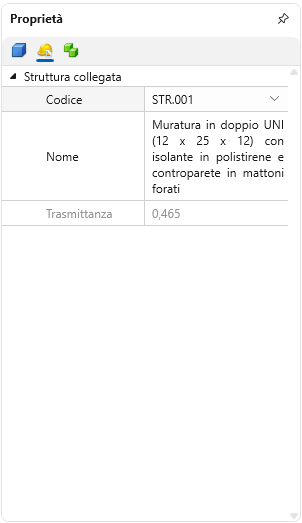
Nella seconda sezione del Pannello Proprietà è possibile, cliccando su Codice, aprire l'archivio di Euclide Certificazione Energetica. Selezionando una struttura dall'elenco e premendo il tasto OK, la struttura verrà assegnata all'elemento selezionato.
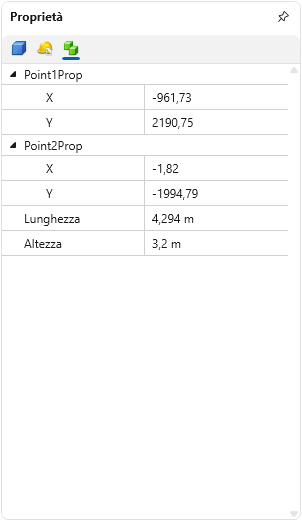
Nella terza sezione del Pannello Proprietà è possibile effettuare il controllo numerico e parametrico della geometria dell'elemento, definendone posizione, sviluppo, orientamento e comportamento altimetrico attraverso la gestione della linea generatrice e dei suoi nodi.