Creazione di un nuovo documento
Per la creazione di un nuovo documento è possibile utilizzare:
- il comando del menu principale
File | Nuovo - il relativo pulsante della barra di accesso veloce
Sono disponibili tre opzioni:
- Modelli standard (oppure la combinazione di tasti
CTRL + N) - Modelli semplificati
- Wizard Superbonus
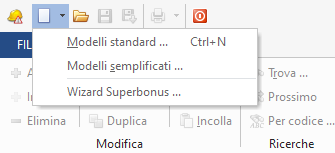
Selezionando una delle opzioni Modelli standard o Modelli semplificati, il software avvierà una procedura guidata che accompagnerà l'utente nella creazione della pratica.
Per approfondire
Qual è la differenza tra modelli standard e modelli semplificati?
i modelli standard prevedono una struttura dettagliata e completa, con impostazione grafica dell'elaborato definita da Geo Network.
i modelli semplificati, a differenza dei modelli standard, seguono un'impostazione grafica e di contenuti minimi in conformità a quanto stabilito dal decreto interministeriale 9 settembre 2014 ed in particolare agli allegati I, II, III e IV.
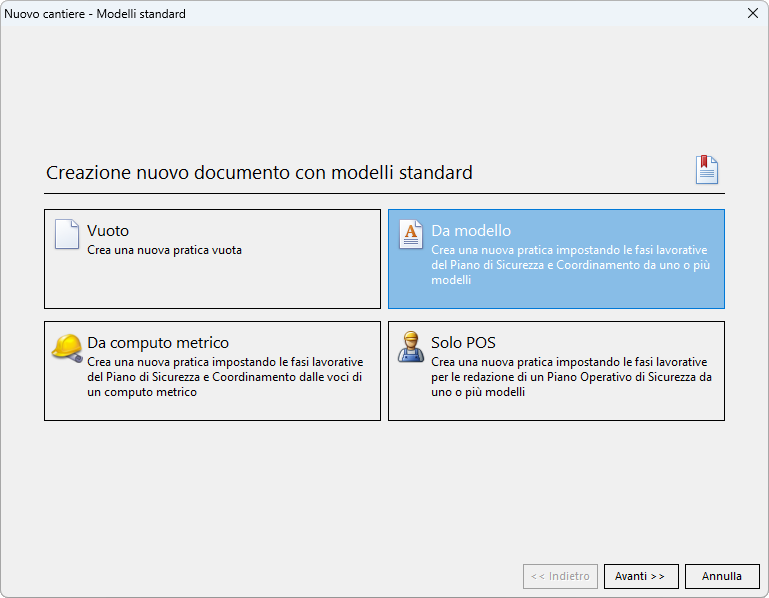
Vuoto
Consente di creare una nuova pratica senza alcun contenuto predefinito: non vengono inserite lavorazioni, argomenti o dati, lasciando all'utente la completa libertà di compilare manualmente tutte le sezioni del documento secondo le proprie esigenze. Questa modalità è utile quando si desidera partire da zero, senza vincoli o strutture preimpostate.
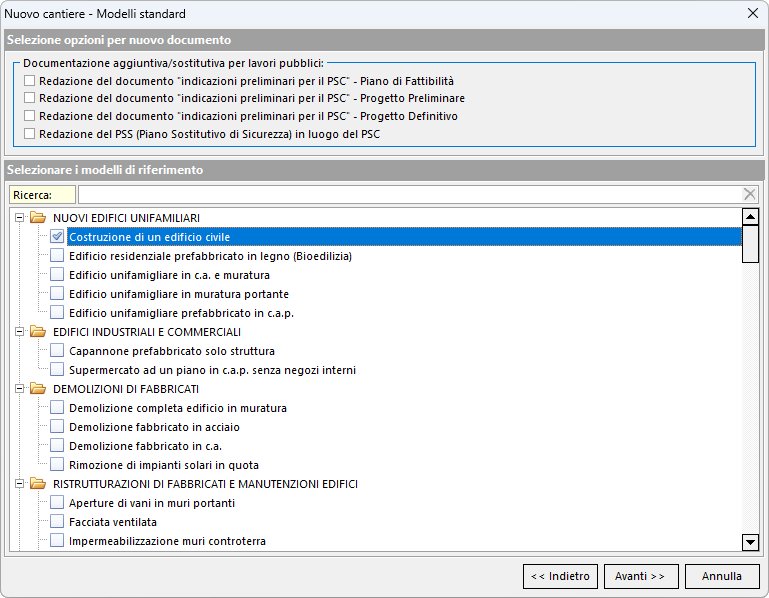
Da modello
Permette di creare una nuova pratica basandosi su uno o più modelli predefiniti. Selezionando questa modalità, il software propone una struttura di lavorazioni e argomenti già organizzata secondo i modelli scelti, che possono essere personalizzati dall'utente (i modelli sono infatti "normali" pratiche con estensione .494 presenti in C:\geonet\Euclide494\MODELLI2026). In questo modo si velocizza la compilazione del piano di sicurezza, garantendo coerenza e completezza dei contenuti, con la possibilità di adattare la pratica alle specifiche esigenze del cantiere.
Autocomposizione dell'indice degli argomenti
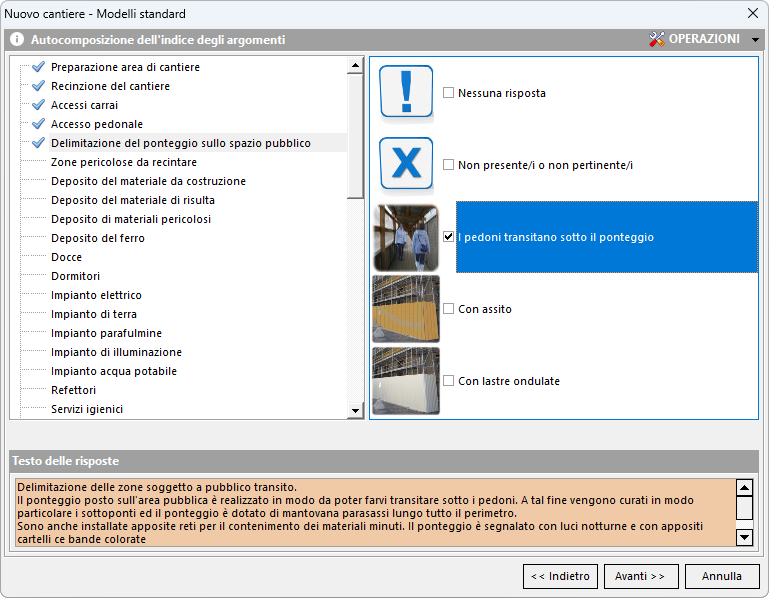
Proseguendo con la creazione guidata, il software elenca una serie di argomenti e domande a cui rispondere per la compilazione automatica dell'indice degli argomenti.
Ad esempio, per il capitolo Delimitazione del ponteggio sullo spazio pubblico, sono previste le seguenti opzioni:
Nessuna risposta(default)Non presente/i o non pertinente/i, quando l'argomento non è pertinente al cantiere, in questo caso, se non presente un ponteggio- Una o più opzioni specifiche per le varie casistiche, in questo caso:
I pedoni transitano sotto il ponteggioCon assitoCon lastre ondulate
Nella sezione Testo delle risposte viene visualizzato il testo che verrà riportato nel relativo paragrafo dell'indice degli argomenti. Le opzioni disponibili ed i relativi testi sono modificabili dall'utente tramite la funzione Strumenti | Archivi di sistema | Archivio Wizard (autocomposizione)
Per facilitare la selezione delle risposte agli argomenti è sufficiente premere i tasti numerici della tastiera.
Ad esempio:
- per selezionare
Nessuna rispostapremere il tasto zero(0) - per selezionare
Non presente/i non pertinente/ipremere il tasto uno(1)
e così a seguire per selezionare le risposte seguenti.
Per cercare invece uno specifico argomento, utilizzare le funzioni Trova argomento e Trova prossimo presenti nel pulsante OPERAZIONI.
Elenco delle lavorazioni
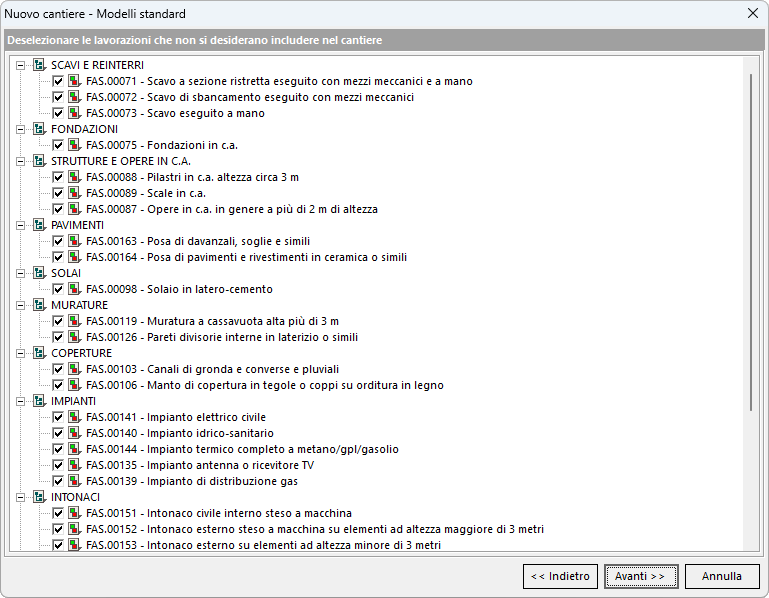
Nella pagina successiva del wizard viene mostrato l'elenco delle lavorazioni che Euclide ha inserito automaticamente in base alle scelte precedenti; l'utente potrà quindi deselezionare quelle non necessarie, personalizzando così ulteriormente la pratica secondo le specifiche esigenze del cantiere.
Sostituzione apprestamenti, attrezzature e macchinari
Nell'ultima pagina del wizard, prima della creazione del documento, è possibile sostituire o eliminare apprestamenti, attrezzature e macchinari associati alle diverse fasi lavorative.
Selezionando - ad esempio - un macchinario, verranno visualizzate tutte le fasi lavorative ove il macchinario è presente. Dalla colonna Operazione è possibile indicare:
Nessunaper non effettuare alcuna modificaEliminaper rimuovere il macchinario dalla fase selezionataSostituisciper sostituirlo con quello indicato nella colonnaDescrizione elemento. Nella finestra di selezione elemento, è presente il flagVisualizza solo elementi similiper filtrare gli elementi con caratteristiche affini a quello selezionato.
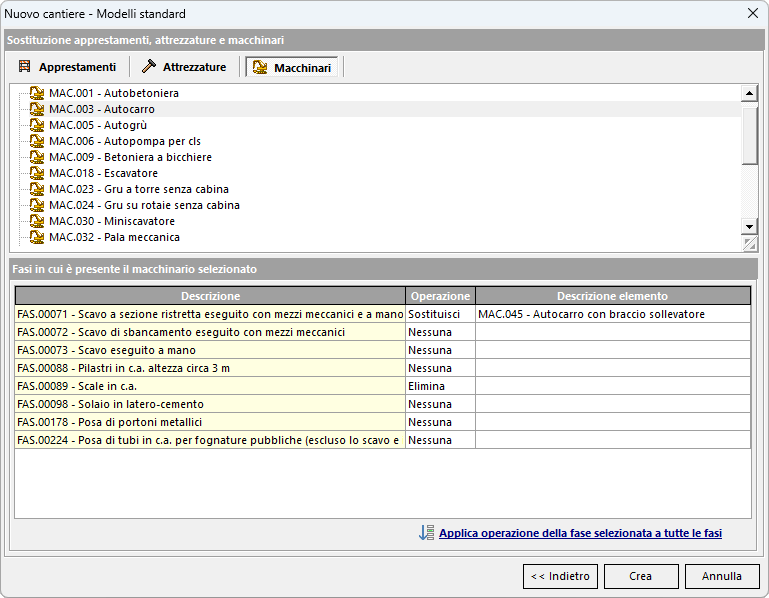
Il pulsante Applica operazione della fase selezionata a tutte le fasi consente di estendere l'operazione scelta a tutte le fasi in cui il macchinario è presente, semplificando la gestione e la personalizzazione del piano.
Infine, cliccando sul pulsante Crea, il software genererà la nuova pratica includendo tutte le impostazioni, le lavorazioni e le personalizzazioni definite durante la procedura guidata, rendendo subito disponibile il documento completo e pronto per l'ulteriore compilazione o stampa.
Da computo metrico
Consente di creare una pratica derivando l'elenco delle lavorazioni da un file di computo metrico le cui voci di elenco prezzi sono relative ad un prezzario regionale.
Sarà quindi necessario selezionare dall'elenco proposto il prezzario utilizzato per la redazione del computo metrico, così da garantire la corretta associazione delle voci di computo con le lavorazioni.
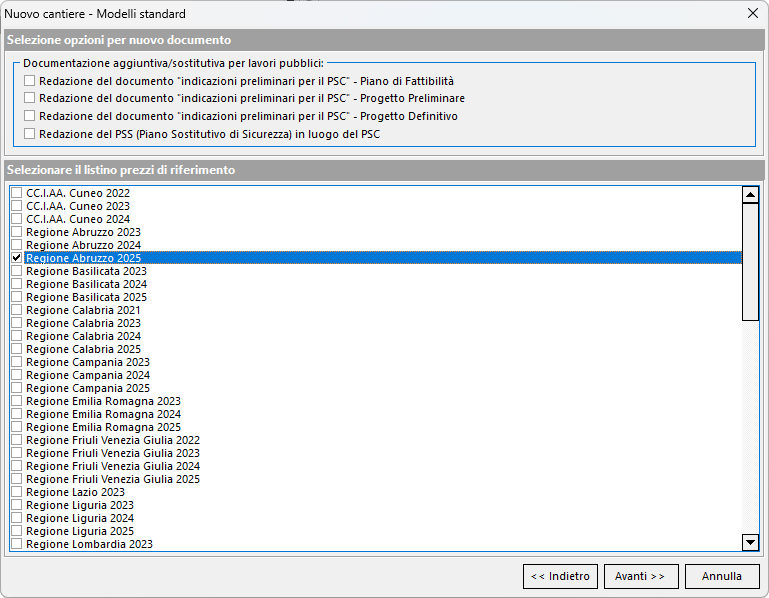
Una volta selezionato il prezzario di riferimento, sarà necessario:
specificare il formato file del computo metrico tra uno dei seguenti:
- Euclide Computo e Contabilità
- Primus Win Exchange
- Database (*. DB; *.DBF)
- File di testo delimitato (*.TXT)
- File di testo a lunghezza fissa (*.TXT)
indicare la cartella del computer dove il computo è salvato
selezionare il computo metrico dall'elenco proposto.
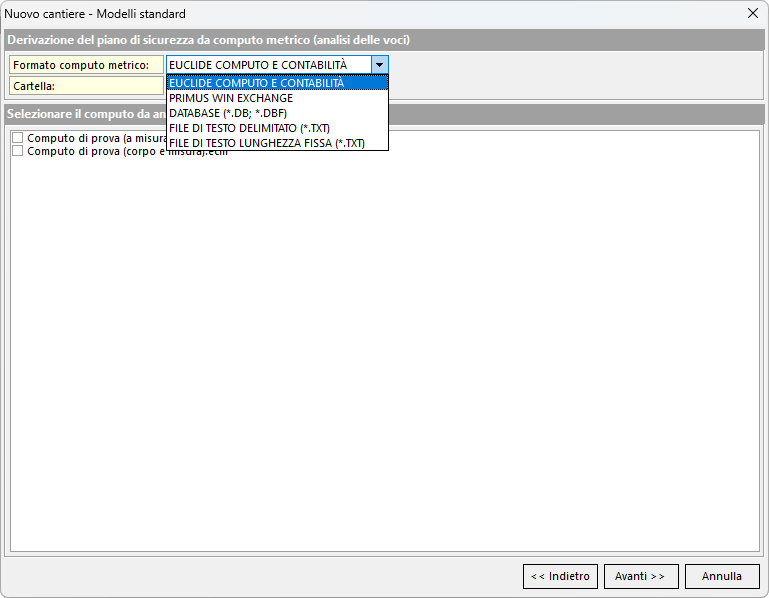
Selezionando il formato file di Euclide Computo e Contabilità, oltre all'analisi delle lavorazioni, verrà anche effettuata l'importazione di tutte le voci di computo indicate come oneri indiretti (contraddistinte dal flag Onere Sicurezza attivato) oppure le voci in cui sia stata imputata la percentuale della stima della sicurezza, e quindi generata in automatico la stima dei costi della sicurezza.
Le pagine successive del wizard saranno le stesse della creazione da modello a partire dall'autocomposizione dell'indice degli argomenti.
Solo POS
Consente la creazione di una nuova pratica impostando le fasi lavorative per le redazione di un Piano Operativo di Sicurezza da uno o più modelli come visto in precedenza nella creazione da modello.
In questo caso dopo aver selezionato uno o più modelli, sarà richiesto di selezionare l'impresa esecutrice dei lavori ed i relativi dipendenti, attrezzature e macchinari che faranno parte del cantiere.
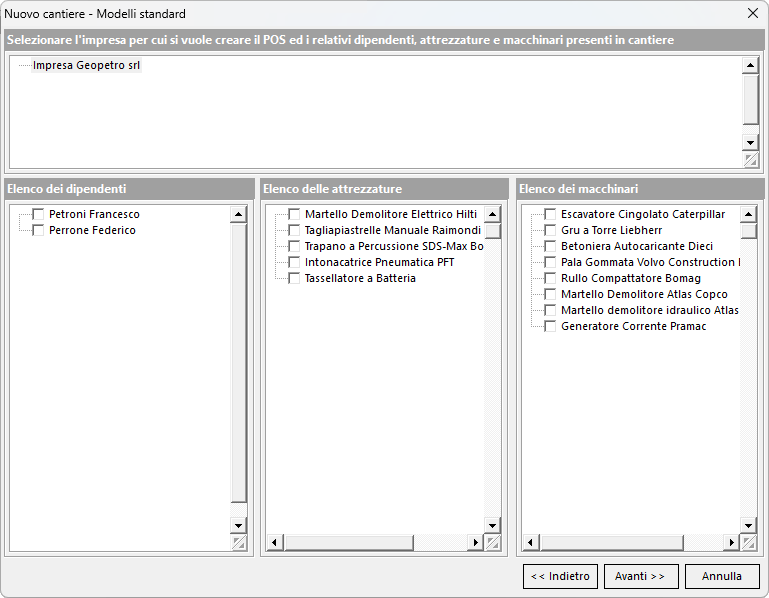
Anche in questo caso, le pagine successive del wizard saranno le stesse della creazione da modello a partire dall'elenco delle lavorazioni.
Per approfondire
I documenti generati con questa modalità presentano una struttura specifica, composta da gruppi e sezioni dedicate esclusivamente alla redazione del POS ed in generali a documenti di competenza delle imprese.
A differenza di quanto illustrato nel paragrafo "La struttura dei documenti", saranno infatti disponibili soltanto le seguenti sezioni:
- Dati del cantiere
- Dati dell'opera
- Imprese
- Lavoratori autonomi
- Elenco delle lavorazioni
- Piani Operativi (POS)
- Elenco dei POS redatti
- Altri documenti
- Piano ponteggio (Pimus)
- Elaborato tecnico coperture
- Piano fornitura cls
- Piano rimozione amianto
- DUVRI
- Valutazione rischio rumore
- Valutazione rischio vibrazioni
- Gestione documenti
- Registro documenti
- Opzioni di stampa e frontespizi
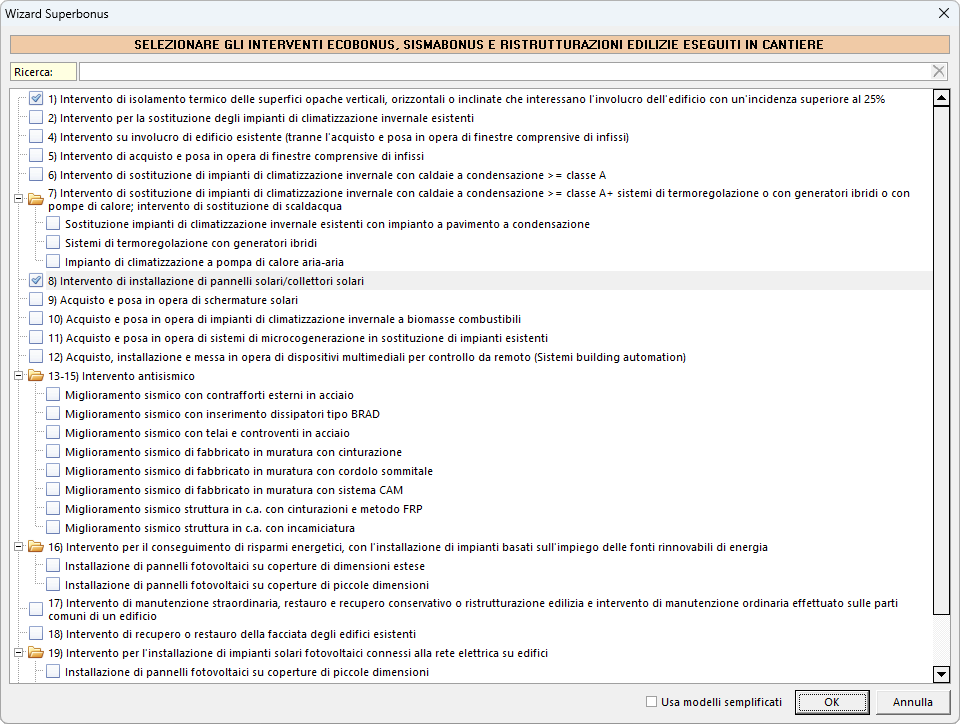
Wizard Superbonus
Avviando il Wizard Superbonus, dopo aver selezionato gli interventi Ecobonus, Sismabonus o quelli legati a ristrutturazioni edilizie, il software avvierà automaticamente la procedura di creazione di un nuovo documento, proponendo i modelli specifici per gli interventi scelti.