Euclide IFC
Una volta avviato Euclide IFC, è possibile aprire un file IFC cliccando sull'icona Apri in alto a sinistra oppure andando sul menu FILE.
Una volta selezionato il file, Euclide IFC caricherà tutti gli elementi grafici insieme alle loro proprietà.
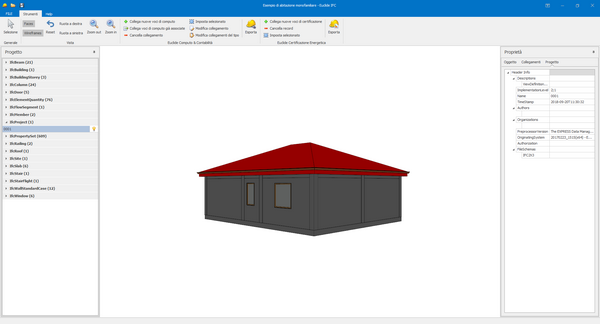
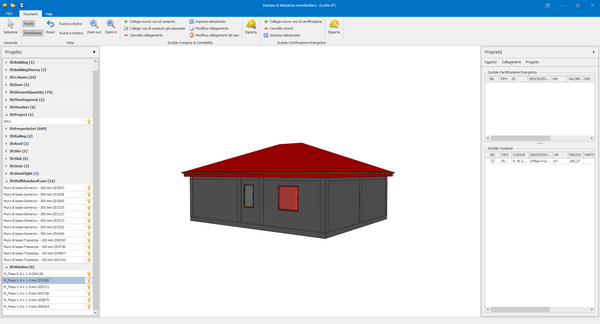
Il software è diviso in 3 sezioni:
- La barra degli strumenti, in cui sono presenti le principali funzionalità del programma.
- Il menu laterale sinistro, dove sono presenti tutti gli elementi IFC divisi per categoria. Qui troverete tutte le strutture del vostro disegno raggruppate per categoria.
- Il menu laterale destro infine contiene tutte le proprietà dell'oggetto selezionato.
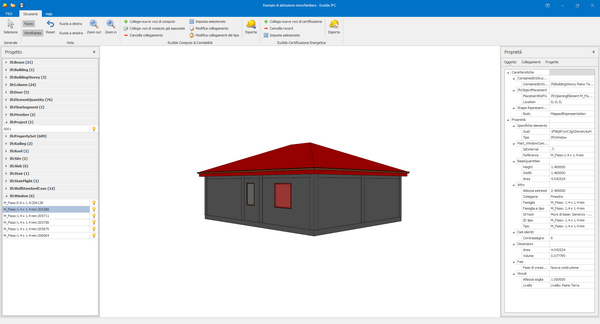
Una volta selezionato l'oggetto, dalla tab Collegamenti sul menu laterale destro, è possibile aggiungere un nuovo collegamento a una voce di computo cliccando sul pulsante nella barra degli strumenti, oppure cliccando con il tasto destro del mouse all'interno del riquadro Euclide Computo in Collegamenti.
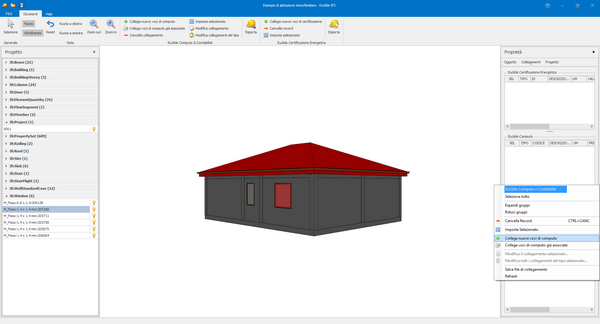
La prima volta, Euclide IFC ci chiederà a quale listino prezzi fare riferimento per l'associazione delle voci. Sarà sufficiente selezionare un listino prezzi (fornito gratuitamente con Euclide Computo & Contabilità) e andare a selezionare la voce del listino a cui vogliamo collegare l'entità IFC selezionata.
Nella schermata di collegamento, sono presenti:
- in alto le caratteristiche della voce di Computo selezionata, come il codice tariffa, il prezzo, l'unità di misura, la descrizione estesa e il prezzario di riferimento
- a destra le proprietà dell'oggetto IFC selezionato
- a sinistra i campi di misurazione di Euclide Computo & Contabilità
Il campo Descrizione è compilabile liberamente, ed in esso è possibile inserire qualsiasi tipologia di testo, mentre, negli altri campi, il risultato delle formule inserite dovrà essere obbligatoriamente un numero.
In questo esempio vediamo come compilare correttamente un collegamento. Avendo selezionato come entità IFC una finestra e dal prezzario un infisso, sarà sufficiente compilare la descrizione, la lunghezza e l'altezza.
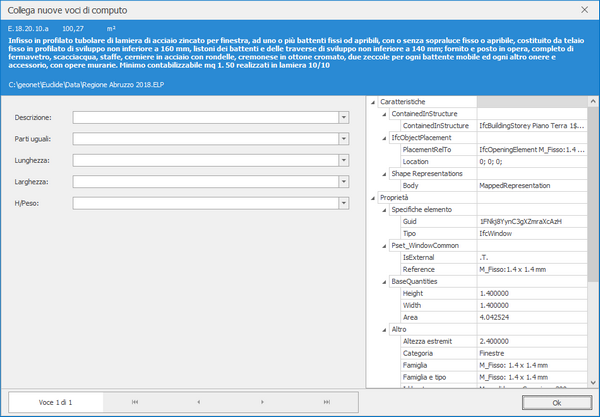
Per associare una caratteristica ad un campo editabile è sufficiente selezionare un campo e poi successivamente fare doppio click sulla proprietà da associare.
In questo caso, è necessario posizionarsi sul campo Lunghezza e fare doppio click sulla proprietà BaseQuantities.Width. Euclide IFC in automatico inserirà la variabile $BaseQuantities.Width$ che verrà compilata in maniera automatica con i valori associati (Stessa cosa per gli altri campi e le altre proprietà).
Nel campo Descrizione è possibile inserire del semplice testo e nello specifico, in questo caso, prima di recuperare la proprietà Guid, sarà necessario comporre la descrizione aggiungendo il suffisso “Infisso id:” (potrà servire più avanti per riconoscere in Euclide Computo & Contabilità a quale entità IFC fa riferimento la misurazione).
A questo punto, premendo il pulsante OK, Euclide IFC importerà le misurazioni all'interno del riquadro Euclide Computo in Collegamenti.
È possibile modificare il singolo collegamento facendo doppio click sulla riga oppure cliccando sul pulsante nella toolbar oppure tramite il menu accessibile tramite il tasto destro del mouse.
Dopo aver inserito i collegamenti per una finestra, selezionando la categoria “IfcWindow” dal menu laterale sinistro, Euclide IFC selezionerà in automatico nel disegno tutti gli oggetti del tipo IfcWindow e verranno visualizzati, nel riquadro Collegamenti, tutti gli elementi collegati per quel tipo di oggetto.
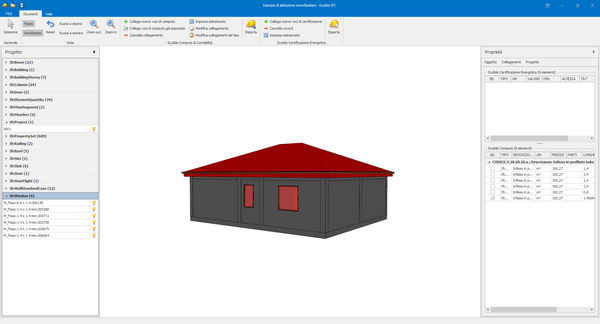
Una volta completate tutte le misurazioni è possibile esportare il documento in Euclide Computo & Contabilità premendo il relativo pulsante Esporta nella barra degli strumenti (verrà quindi automaticamente aperto il computo generato da Euclide IFC).
Eventuali modifiche apportate al computo in Euclide Computo & Contabilità potranno essere sincronizzate tramite il menu Altre funzioni | Importa / Sincronizza da Euclide IFC.