Installazione Euclide CAD
Per installare Euclide CAD è necessario accedere al sito Geo Network, posizionarsi col cursore sulla sezione Download e selezionare Tools & Addons. Da questa pagina sarà poi possibile scaricare gratuitamente Euclide CAD.
Importazione da Euclide CAD
Le misure rilevate all'interno di Euclide CAD vengono salvate in un apposito database contenuto all'interno del file .EXF.
Dopo aver utilizzato Euclide CAD per l'ottenimento delle misure (si veda la specifica Guida all'uso) e salvato il relativo documento in formato .EXF, all'interno di Euclide Computo & Contabilità sarà sufficiente posizionarsi nella sottopagina Misurazioni e selezionare la funzione Importa da Euclide CAD, accessibile dal popup menu associato al tasto destro del mouse oppure dal menu OPERAZIONI.
Una volta selezionata la seguente funzione, si aprirà una finestra in cui sarà necessario selezionare il disegno in formato .EXF, precedentemente creato con Euclide CAD.
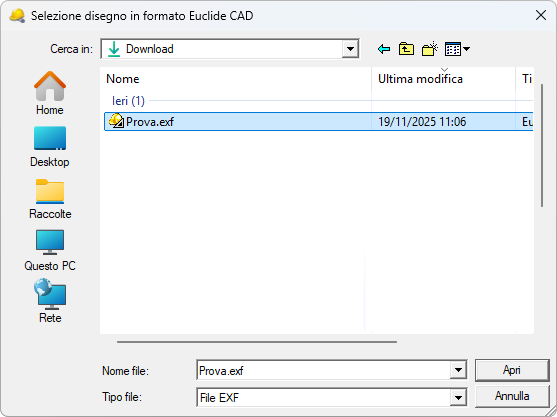
In seguito dopo aver selezionato il file desiderato e dopo aver cliccato sul pulsante Apri, verrà visualizzato un wizard nel quale sarà necessario selezionare le entità misurate e le misure da importare.
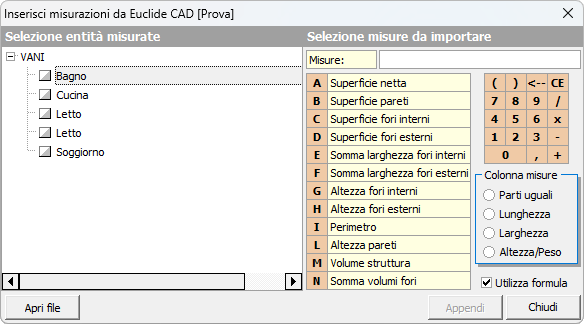
Ad esempio, supponiamo di voler importare le misurazioni relative al bagno e alla cucina. Nel wizard sarà necessario selezionare quali misure importare: in questo caso scegliamo la superficie netta, identificata dalla lettera a.
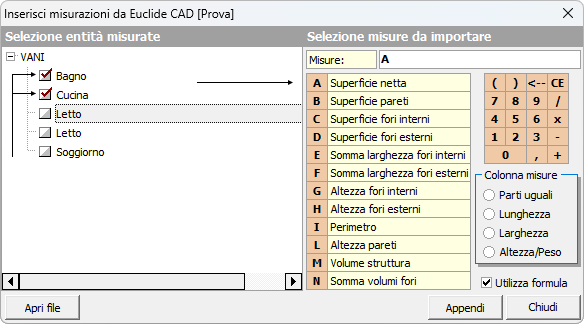
Successivamente, occorrerà indicare in quale colonna inserire la misurazione. Le colonne disponibili sono: Parti uguali, Lunghezza, Larghezza e Altezza/Peso.
Per il nostro esempio selezioniamo la colonna Parti uguali.
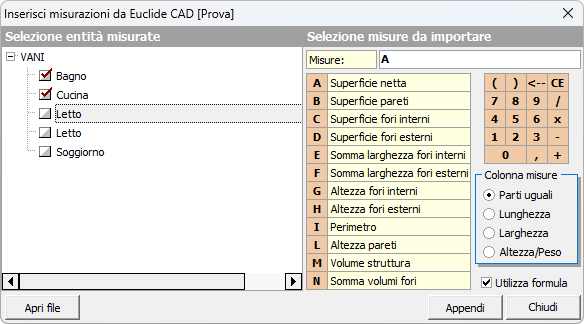
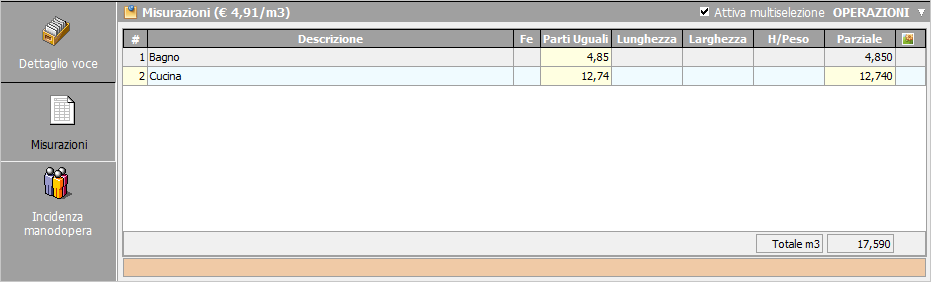
Dopo aver completato tutte queste scelte, biosgnerà cliccare sul comando Appendi per importare le misurazioni all'interno della sottosezione Misurazioni, rendendo immediatamente visibili i dati selezionati.