Analisi dei prezzi
Nota: La funzionalità Analisi dei prezzi non è disponibile nella versione Euclide Computo LT.
La funzione Analisi dei prezzi è presente solo nei documenti di tipo Listino prezzi. Per ogni voce di un listino è possibile specificare la relativa analisi del prezzo, dettagliando componenti, quantità, prezzi unitari e altre informazioni utili.
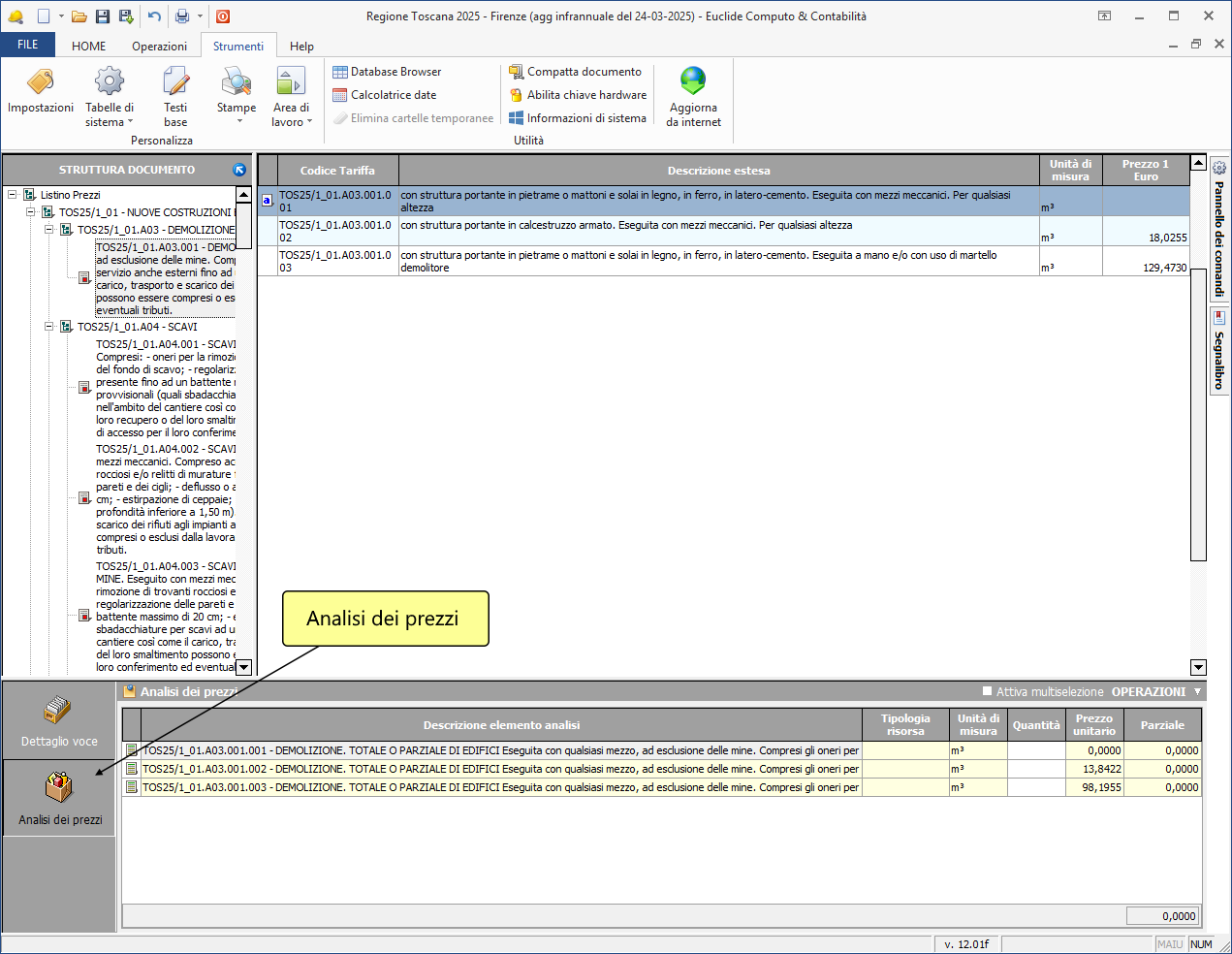
Informazioni principali
Per ogni riga di analisi è possibile inserire:
- Descrizione elemento analisi
- Unità di misura
- Quantità
- Prezzo unitario
- Parziale
Inoltre, ogni riga può contenere:
- Riferimenti ad altre voci del listino (anche con selezione multipla)
- Righe di annotazione (senza quantità o prezzo)
- Percentuali di incremento (es. spese generali, utile d'impresa, oneri sicurezza)
- Prezzi liberi (con descrizione e prezzo)
- Arrotondamento/Scostamento
Operazioni sulle righe di analisi
Per modificare una riga già inserita, fare doppio click con il mouse sulla riga desiderata oppure premere il tasto F2. Per aggiungere annotazioni, percentuali, prezzi liberi o arrotondamenti, utilizzare il menu contestuale (tasto destro del mouse) oppure il pulsante OPERAZIONI.
Le principali operazioni disponibili sono:
- Appendi, Inserisci, Elimina, Duplica
- Modifica prezzi materia elementare
- Appendi percentuale sul totale (utile d'impresa, spese generali, oneri sicurezza, altra percentuale)
- Gestione percentuali (modifica/inserimento/eliminazione)
- Sostituzione voci
Opzioni avanzate
Le opzioni avanzate sono disponibili in Strumenti | Impostazioni | Opzioni analisi.
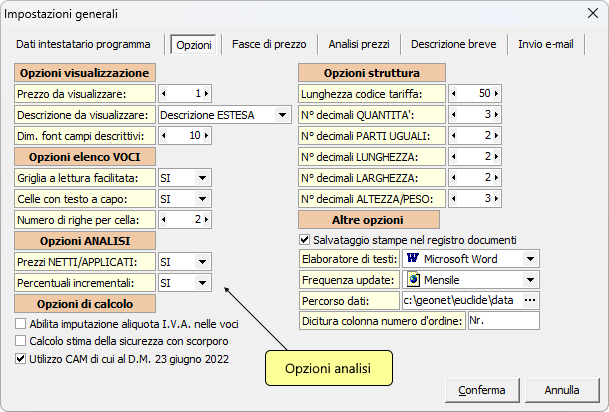
NOTA
Le modifiche a queste opzioni vengono applicate solo alla pratica corrente e devono essere eseguite a pratica aperta.
Percentuali incrementali
In Euclide Computo & Contabilità, di default, il calcolo per aumenti in percentuale relativi a spese della sicurezza, spese generali e utile di impresa nelle analisi dei prezzi viene effettuato sul valore progressivo (come previsto dalla normativa vigente).
È possibile modificare questa impostazione da Strumenti | Impostazioni | Opzioni analisi impostando a "NO" il valore di Percentuali incrementali: in questo modo il programma applicherà il calcolo degli aumenti percentuali non più sul valore progressivo, ma solo sul totale di materiali, manodopera, noli e trasporti.
Esempio pratico:
Supponendo i seguenti componenti in una riga di analisi:
- Materiali: € 100,00
- Manodopera: € 50,00
- Noli: € 20,00
- Trasporti: € 10,00
Percentuali da applicare:
- Spese generali: 14%
- Utile d'impresa: 10%
Con percentuali incrementali impostate su SÌ (calcolo progressivo):
- Si sommano i componenti: 100 + 50 + 20 + 10 = € 180,00
- Si applica la prima percentuale (spese generali):
- 14% di 180 = € 25,20
- Subtotale: 180 + 25,20 = € 205,20
- Si applica la seconda percentuale (utile d'impresa) sul nuovo subtotale:
- 10% di 205,20 = € 20,52
- Totale: 205,20 + 20,52 = € 225,72
Con percentuali incrementali impostate su NO (calcolo sul totale):
- Si sommano i componenti: 100 + 50 + 20 + 10 = € 180,00
- Si calcolano le percentuali solo sul totale dei componenti:
- 14% di 180 = € 25,20
- 10% di 180 = € 18,00
- Totale: 180 + 25,20 + 18,00 = € 223,20
Come si vede, il risultato finale cambia a seconda dell'impostazione scelta.
Prezzi NETTI/APPLICATI
Nel calcolo delle analisi, Euclide Computo & Contabilità utilizza di default il Prezzo NETTO (Prezzo 2).
Questo è particolarmente importante in presenza di semilavorati: il Prezzo NETTO non include le percentuali di incremento (spese generali, utile, sicurezza), mentre il Prezzo APPLICATO (Prezzo 1) le comprende già.
Se in un'analisi vengono inseriti dei semilavorati, è fondamentale utilizzare il Prezzo NETTO come base di calcolo, altrimenti si rischia di applicare più volte le percentuali di incremento (una prima volta nel semilavorato e una seconda nell'analisi che lo contiene).
In sintesi:
- All'interno delle analisi, va sempre utilizzato il
Prezzo NETTOdei semilavorati. - Il
Prezzo APPLICATOè quello da utilizzare nei computi metrici e nei documenti di output, perché rappresenta il prezzo completo di tutte le maggiorazioni.
Se non sono presenti semilavorati, la differenza tra i due prezzi non ha effetto pratico sul risultato finale.
L'opzione Prezzi NETTI/APPLICATI va impostata a NO solo se si desidera utilizzare solo il Prezzo 1; in questo caso non ci sarà alcuna distinzione fra prezzi netti ed applicati.
Funzionalità aggiuntive
Esplodi componente dell'analisi per fabbisogno di cantiere
Questa opzione, disponibile nella pagina Dettaglio voce, indica al programma se, al momento della stampa del fabbisogno di cantiere, la voce deve essere scomposta in base all'eventuale analisi correlata.
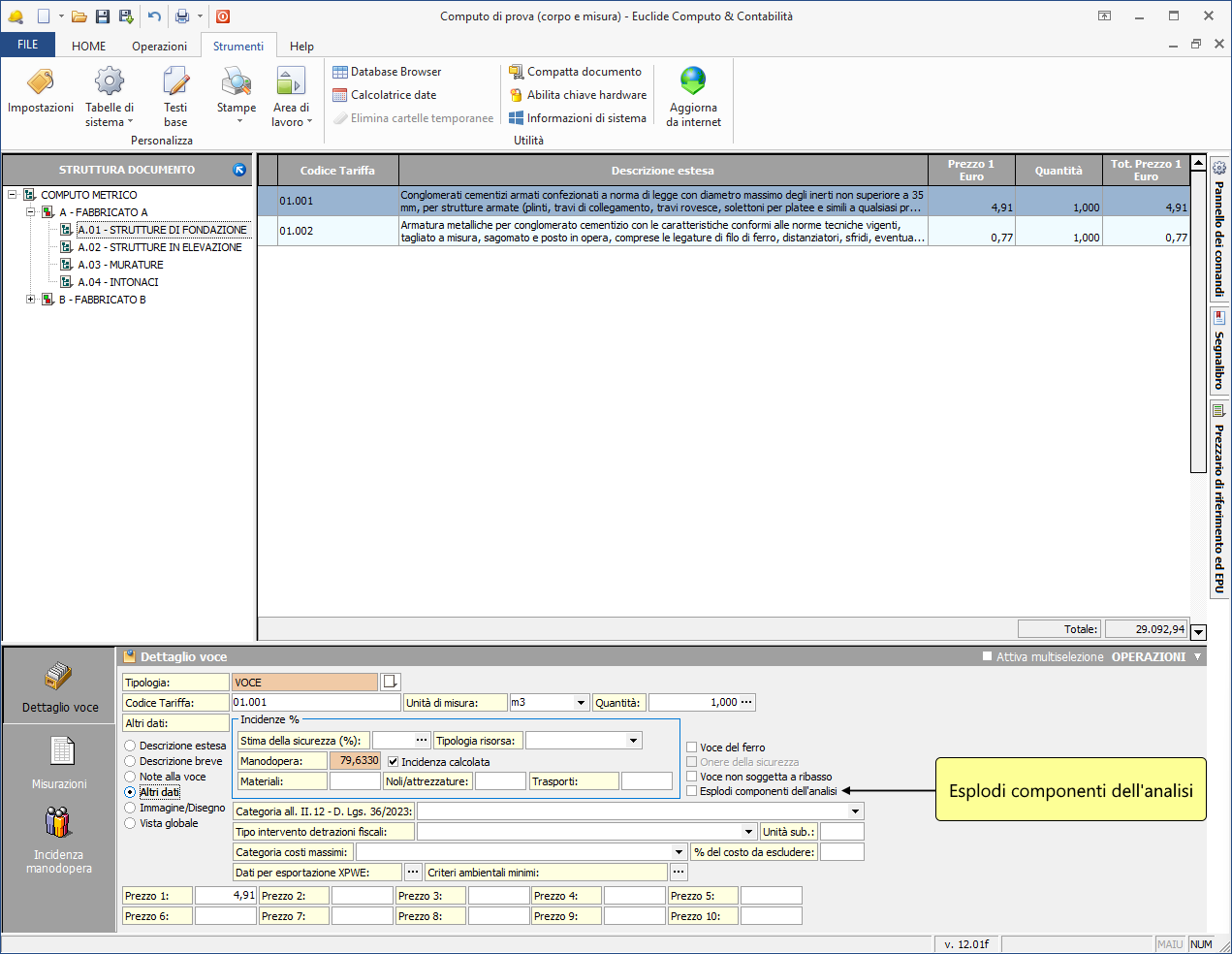
Funzionamento:
- Se l'opzione è attivata, nel fabbisogno di cantiere vengono riportati i singoli componenti dell'analisi (ad esempio: materiali, manodopera, noli, ecc.), secondo le quantità calcolate in base al computo.
- Se l'opzione è disattivata, viene riportata solo la quantità della voce principale, senza dettaglio dei componenti.
Esempio pratico:
Supponiamo di aver inserito nel computo metrico la voce "muratura di mattoni forati" per una quantità di 2 mq.
- Con l'opzione attivata, nel fabbisogno di cantiere verranno elencati:
- 40 mattoni forati
- 1 kg di cemento
- 2 ore di manodopera
- ...ecc.
- Con l'opzione disattivata, verrà riportato solo:
- 2 mq di muratura di mattoni forati
Nota operativa:
Normalmente la casella viene lasciata disattivata per voci come la manodopera, per le quali non è necessario dettagliare i singoli componenti (ad esempio: paga base, contributi, ecc.) nel fabbisogno di cantiere.
Ricalcolo delle analisi
Il ricalcolo delle analisi viene eseguito automaticamente ogni volta che si modificano quantità o prezzi nelle righe di analisi.
La funzione Ricalcolo Globale delle analisi consente di aggiornare tutte le analisi del listino in modo sequenziale, partendo dai semilavorati fino alle voci più complesse. Questa operazione è accessibile dal menu Operazioni | Ricalcolo Globale.
Arrotondamenti
Impostazioni disponibili in Strumenti | Impostazioni | Arrotondamento analisi.
È possibile scegliere tra arrotondamento e troncamento, con diversi livelli di approssimazione.
Esempio:
- Arrotondamento al centesimo: l'importo di € 213,505 arrotondato diventa € 213,51, mentre € 213,504 diventa € 213,50.
- Troncamento: sia l'importo di € 213,50 che quello di € 213,49 diventano € 213,00.