Personalizzazione dei frontespizi
All'interno della sezione Frontespizio di ciascuna stampa è possibile selezionare uno dei frontespizi disponibili sia per la stampa in verticale che per quella in orizzontale.
Euclide Computo & Contabilità permette di personalizzare il formato dei frontespizi tramite un Visual Editor.
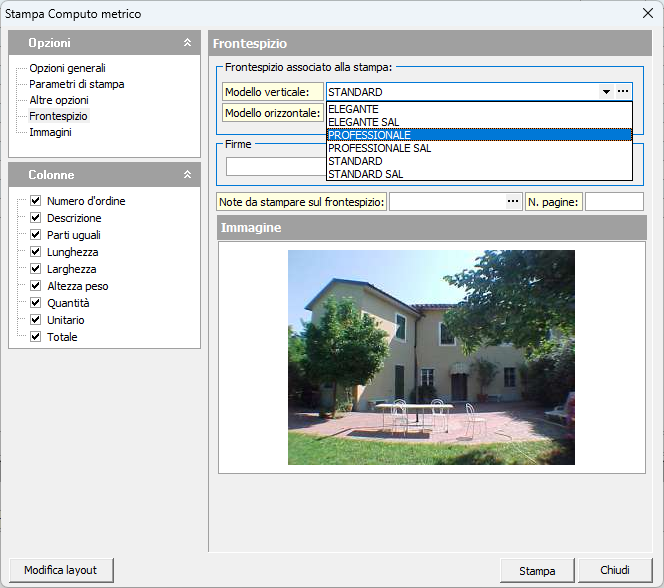
Visual Editor
La funzione Visual editor frontespizi - richiamabile dal menu Strumenti | Stampe | Frontespizi - è lo strumento per modificare o creare ex-novo i modelli di frontespizio.
Per modificare un modello esistente è sufficiente selezionarlo e quindi premere il pulsante Modifica.
Per creare un nuovo modello, si possono invece utilizzare le funzioni associate al tasto destro del mouse Nuovo modello oppure Duplica modello (opzione consigliata).
Il Visual editor è suddiviso in quattro aree principali:
- Area elementi
- Area comandi
- Pagina
- Object inspector
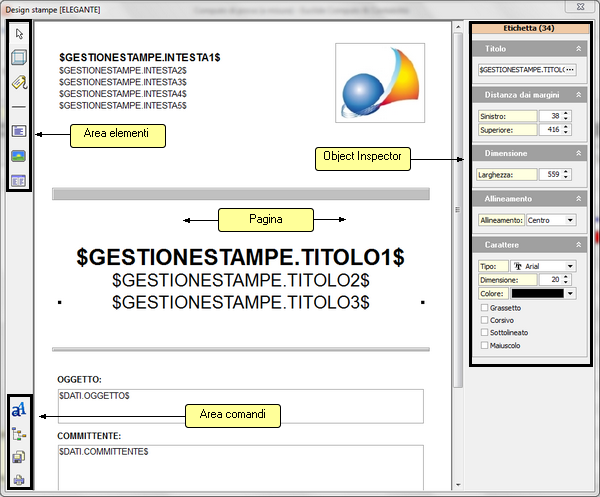
Area elementi
Gli elementi che possono essere inseriti sono i seguenti:
Pannello
- Permette di disegnare un riquadro grafico nel quale è possibile decidere quali bordi stampare, se stamparli arrotondati, se inserire un header o un footer all'interno della casella e impostarne le dimensioni.
Etichetta
- Serve per inserire nel documento etichette o campi dati; si possono gestire le seguenti proprietà:
- Titolo: si può decidere se inserire una semplice etichetta, quindi testo fisso semplicemente digitandolo oppure un campo dati quindi testo variabile premendo sul tasto con i tre puntini e utilizzando il menu associato al tasto destro una volta visualizzata la scheda Modifica titolo etichetta, per selezionare il campo dati da utilizzare
- Allineamento: per allineare il testo a sinistra, destra o centrato
- Carattere: parametri di formattazione del testo quali font, dimensione, colore, grassetto ecc.
- Serve per inserire nel documento etichette o campi dati; si possono gestire le seguenti proprietà:
Linea
- Permette di disegnare una linea definendone l'orientamento, la dimensione e la distanza dai margini
Testo multilinea
- Questa funzione consente di inserire una casella di testo che può andare su più linee riferito alla fattura e si può scegliere tra OGGETTO, RIFERIMENTI ed ANNOTAZIONI tramite la combo Campo all'interno della sezione Testo
Immagine
- Usando questo elemento si può visualizzare un'immagine che può essere prelevata dal logo intestazione (selezionando l'apposito check nella sezione immagine ) oppure caricarne una di quella presenti sul disco od eliminarla nel caso se fosse inserita già una precedentemente con le funzioni carica immagine ed elimina immagine.
Tabella riepilogativa importi
- Permette di inserire una tabella riepilogativa, impostando il numero di colonne da visualizzare ed il contenuto delle rispettive colonne, che può essere una semplice etichetta od un campo variabile prelevabile dell'elenco che appare selezionando Inserisci variabile dal menu associato al tasto destro del mouse.
- Inoltre il campo Colonna condizionale consente di selezionare qual è la colonna per la quale se il valore è nullo l'intera riga non verrà stampata.
Area comandi
Modifica font intero modello:
- Permette di sostituire tutti i font selezionati o dell'intero modello con un altro tipo di carattere.
Tree inspector:
- Una finestra riassuntiva dove sono elencati tutti gli elementi presenti nell'editor in cui si possono modificare le dimensioni e la distanza dai margini di ognuno.
Salva:
- Salva le modifiche apportate nel designer.
Anteprima di stampa (PDF):
- Visualizza un'anteprima in formato pdf in base agli elementi presenti al momento nel designer.