Gestione interventi migliorativi
Il menu Gestione interventi migliorativi, accessibile dal menu principale HOME | Modifica o dal menu Home | Stampe, consente di gestire e confrontare diversi scenari di intervento sull'impianto e/o sull'edificio, le principali opzioni disponibili sono:
- Stampa interventi migliorativi multipli
- Stampa prospetto di raffronto tra due pratiche
- Visualizza grafico dispersioni
- Visualizza grafico apporti solari
Interventi migliorativi multipli
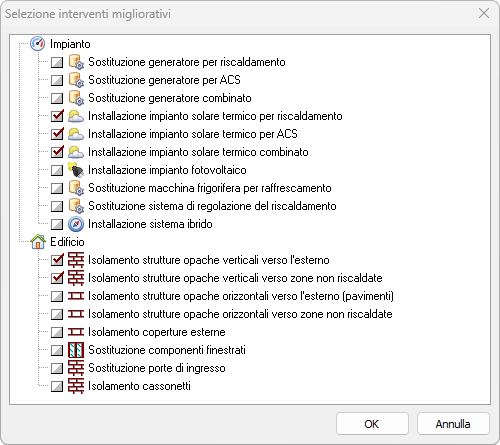
L'opzione Stampa interventi migliorativi multipli permette di simulare più interventi migliorativi su impianto e/o edificio all'interno della stessa pratica.
NOTA
In caso di sostituzione di un componente finestrato, la funzione applica automaticamente i valori di trasmittanza di telaio e vetro del nuovo componente a tutti i componenti finestrati presenti. La trasmittanza di ciascun elemento viene ricalcolata in base alle dimensioni originali.
Compilazione della pagina Interventi migliorativi
La pagina Interventi migliorativi presenta come primo campo la Tipologia intervento migliorativo, preimpostata in base all'elemento selezionato.
Il campo Costo totale intervento,€ è obbligatorio per consentire il calcolo del tempo di ritorno. I campi Detrazioni fiscali,€ e Detrazioni fiscali,anni sono invece facoltativi.
Attenzione
- L'inserimento delle spese detraibili riduce il tempo di ritorno dell'intervento
- È possibile inserire raccomandazioni con tempo di ritorno superiore a 10 anni. Tale limite era previsto nelle vecchie Linee Guida (DM 26/06/2009) e non è più esplicitato nel Decreto 26/06/2015 - Linee Guida
- Non è specificato nessun limite di classe energetica da dover rispettare per ritenere le raccomandazioni valide
- È obbligatorio indicare sempre almeno una raccomandazione, pena l'invalidità dell'APE stesso
Esempio di intervento di sostuzione infissi
Di seguito viene illustrato un esempio operativo relativo all'inserimento di un nuovo infisso nella pratica tramite la funzione Interventi migliorativi. La procedura descritta rappresenta una delle possibili modalità di utilizzo della funzione.
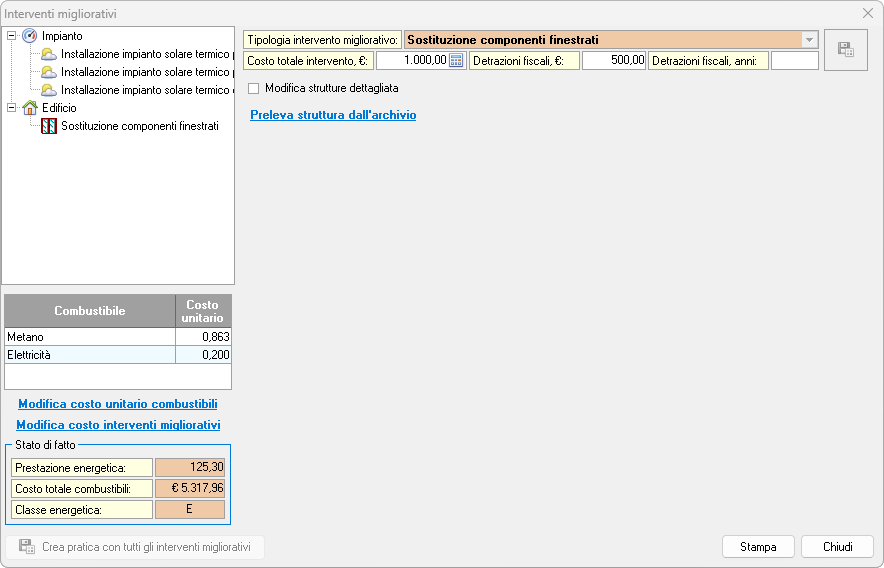
Per inserire un nuovo infisso nella pratica, selezionare il pulsante Preleva da archivio nella finestra Interventi migliorativi.
Se non si desidera applicare lo stesso nuovo componente finestrato a tutti gli elementi presenti nel progetto, bisogna attivare l'opzione Modifica strutture dettagliata.
Abilitando questa modalità, il sistema mostrerà tutte le tipologie di strutture, organizzate per "confine",
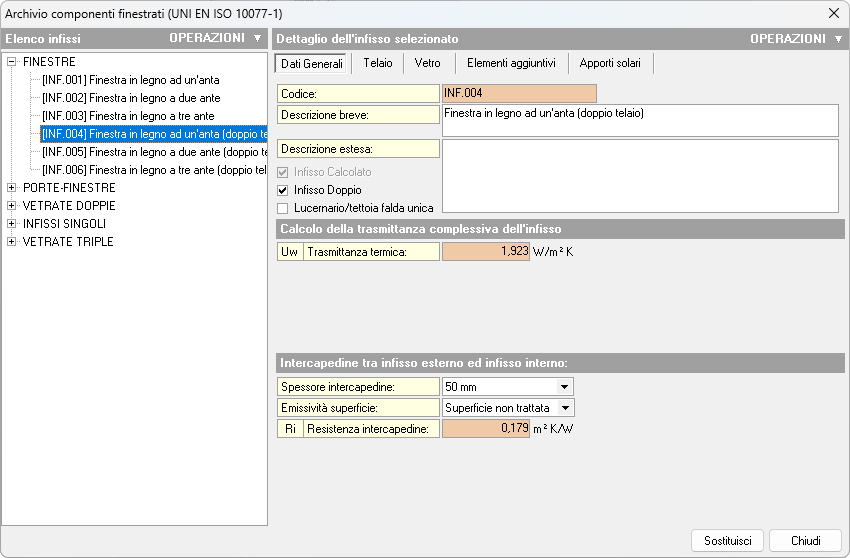
Selezionare il tipo di infisso, modificare eventualmente i campi necessari e premere Sostituisci.
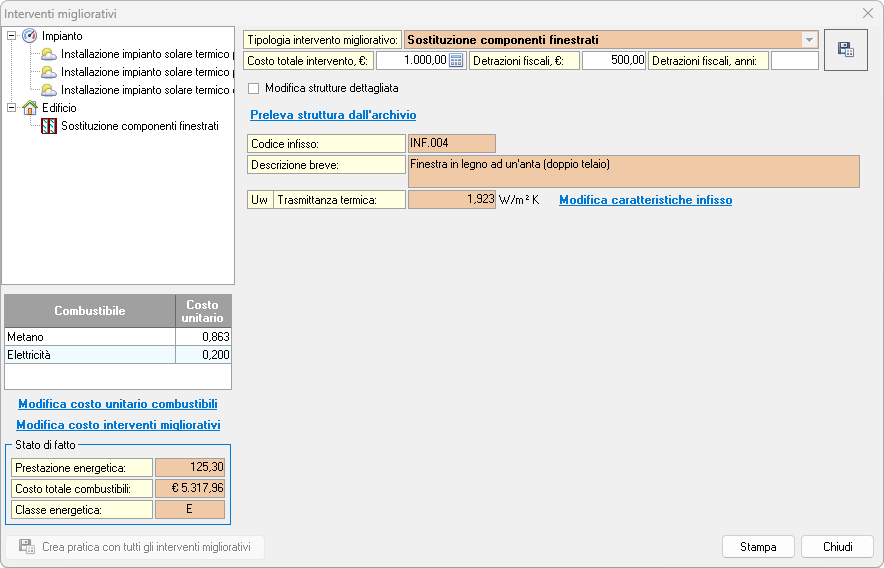
I principali dati identificativi dell'infisso selezionato saranno visualizzati nella pagina Interventi migliorativi.
Per modificare i parametri dell'infisso, utilizzare il pulsante Modifica caratteristiche infisso.
Riquadri informativi e report
Nella parte sinistra della finestra sono presenti due riquadri:
- Il riquadro superiore mostra una tabella con i combustibili utilizzati nella pratica e il relativo costo unitario, modificabile tramite il pulsante
Modifica costo unitario combustibili. - Il riquadro inferiore riporta un mini report dello
Stato di fattodella pratica, con i valori diPrestazione energetica(Indice prestazione energetica globale - EPgl),Costo totale dei combustibilieClasse energetica.
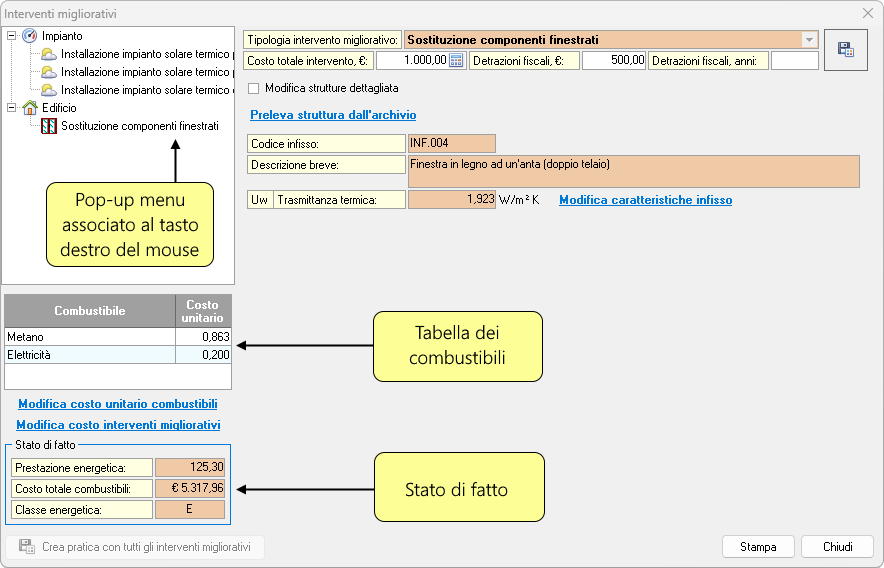
Per aggiungere o eliminare un intervento migliorativo, utilizzare i comandi del menu contestuale (tasto destro del mouse) nella finestra Interventi migliorativi.
NOTA
Quando si eseguono più interventi migliorativi, è necessario specificare il costo per ciascun intervento, altrimenti il programma non potrà calcolare il tempo di ritorno dell'investimento e segnalerà l'assenza del dato con un messaggio di avviso.
Calcolo dei costi e stampa dei risultati
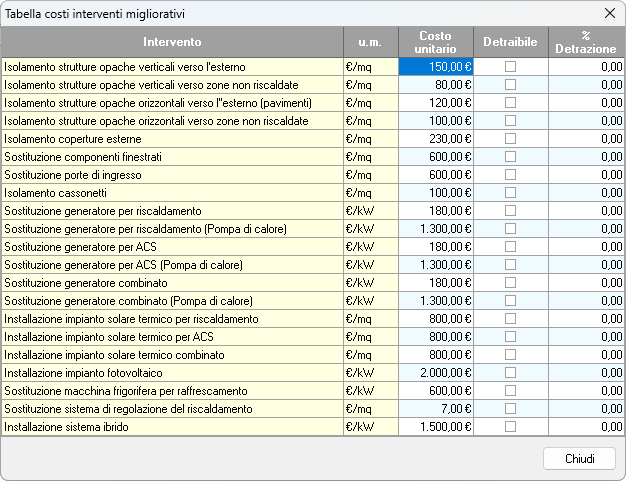
Premendo il pulsante con l'icona della calcolatrice nel campo Costo totale intervento,€, il software calcola automaticamente il costo dell'intervento. È possibile personalizzare i parametri utilizzati tramite il pulsante Modifica costo interventi migliorativi.
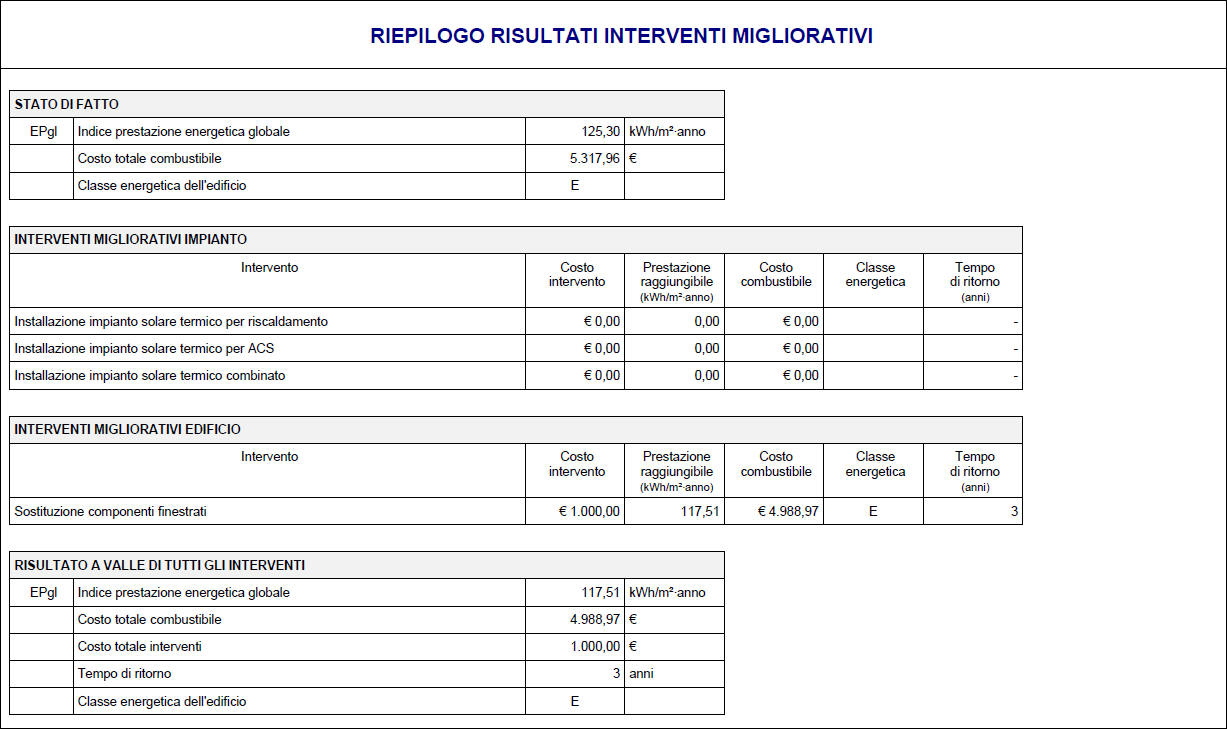
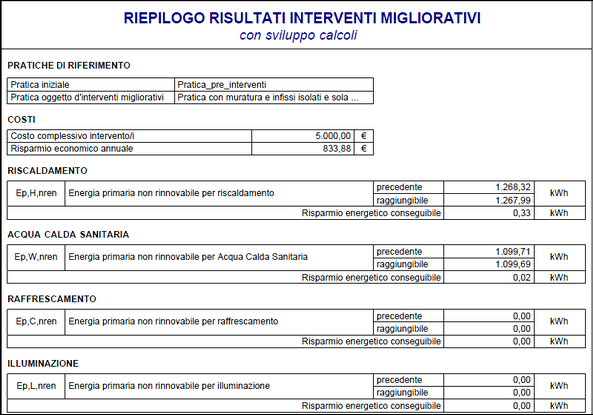
Selezionando il pulsante Stampa, viene generato un documento PDF con il riepilogo dei risultati relativi agli interventi migliorativi. Il documento riporta l'indice di prestazione energetica globale sia prima che dopo l'applicazione degli interventi.
NOTE
- Nel Decreto 26/06/2015 Linee Guida non è specificato alcun limite da rispettare per la validità delle raccomandazioni.
- Utilizzando la metodologia degli interventi multipli, gli interventi vengono riportati automaticamente nella pagina
Raccomandazioni dell'APE.
Creazione pratica da interventi migliorativi
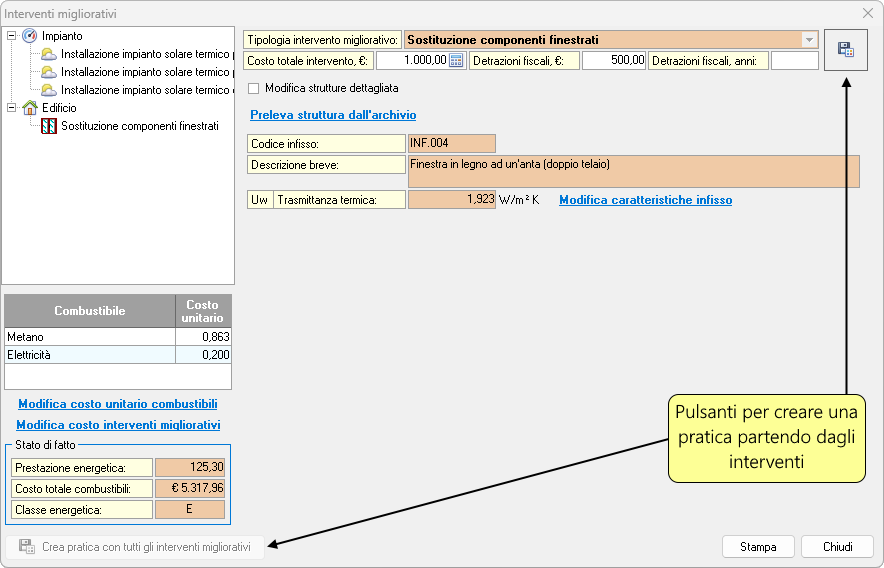
È possibile generare una nuova pratica di Euclide Certificazione Energetica a partire da un singolo intervento (tramite il pulsante accanto alla descrizione) o da tutti gli interventi suggeriti Crea pratica con tutti gli interventi migliorativi.
Stampa prospetto di raffronto tra due pratiche
La funzione Stampe | Gestione interventi migliorativi | Stampa prospetto di raffronto tra due pratiche consente di calcolare e stampare il confronto tra lo stato di fatto e lo stato post-intervento, valutando il miglioramento delle prestazioni energetiche.
Per effettuare il confronto è necessario disporre di una pratica di Euclide Certificazione Energetica che descriva l'immobile pre-intervento.
Procedura operativa
- Eseguire i calcoli tramite il pulsante
Rendimenti, Fabbisogni ed EP. - Salvare la pratica da
File | Salva(o tramite il pulsanteSalvasulla barra degli strumenti, oppure conCTRL + S). - Utilizzare
File | Salva con nomeper creare una copia della pratica che conterrà gli interventi migliorativi (es. "pratica_miglioramenti.elx"). - Effettuare gli interventi migliorativi sulla nuova pratica.
- Avviare la stampa da
Stampe | Gestione interventi migliorativi | Stampa prospetto di raffronto tra due pratiche. - Nel campo
Pratica di riferimento, selezionare la pratica corrispondente allo stato di fatto. Il programma calcolerà automaticamente le differenze rispetto alla pratica aperta (post-intervento).
Come per gli interventi migliorativi multipli, è necessario indicare il costo dell'intervento nel campo Costo intervento/i [€] e, se necessario, le detrazioni fiscali e gli anni per il recupero delle spese.
Il pulsante Modifica costo unitario combustibili consente di modificare direttamente i valori dei combustibili dalla tabella dei vettori energetici.
I pannelli inferiori mostrano i valori dell'energia primaria non rinnovabile pre e post intervento, insieme al risparmio energetico conseguito.
Nel Riepilogo totale sono riportati: Indice di prestazione energetica globale (precedente), Indice prestazione energetica globale (raggiungibile), Totale risparmio energetico conseguito, Totale risparmio economico conseguito e Tempo di ritorno dell'intervento.
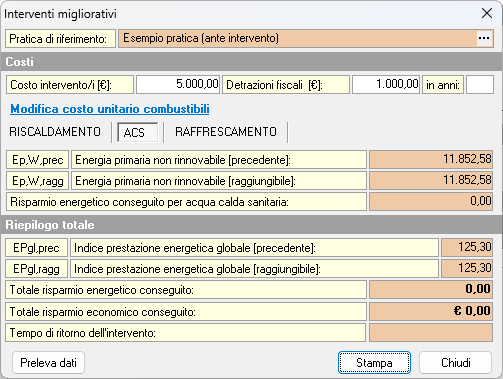
Il pulsante Stampa consente di ottenere un file PDF di riepilogo dei miglioramenti e dei relativi calcoli.
NOTA
Con l'opzione Stampa prospetto di raffronto tra due pratiche, i risultati della stampa devono essere riportati nella pagina Raccomandazioni dell'APE.