Come inserire un elemento disperdente
Per inserire un singolo elemento disperdente, non appartenente a una parete composta o a un solaio composto, è possibile utilizzare i pulsanti Appendi o Inserisci situati all'interno del menu contestuale associato al tasto destro oppure il pannello dei comandi.
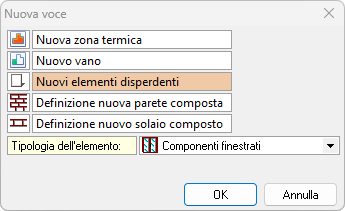
Dopodiché bisogna selezionare il tipo di elemento da inserire Nuovi elementi disperdenti e la tipologia tra: Strutture opache verticali, Strutture opache orizzontali, Componenti finestrati e Ponti termici.
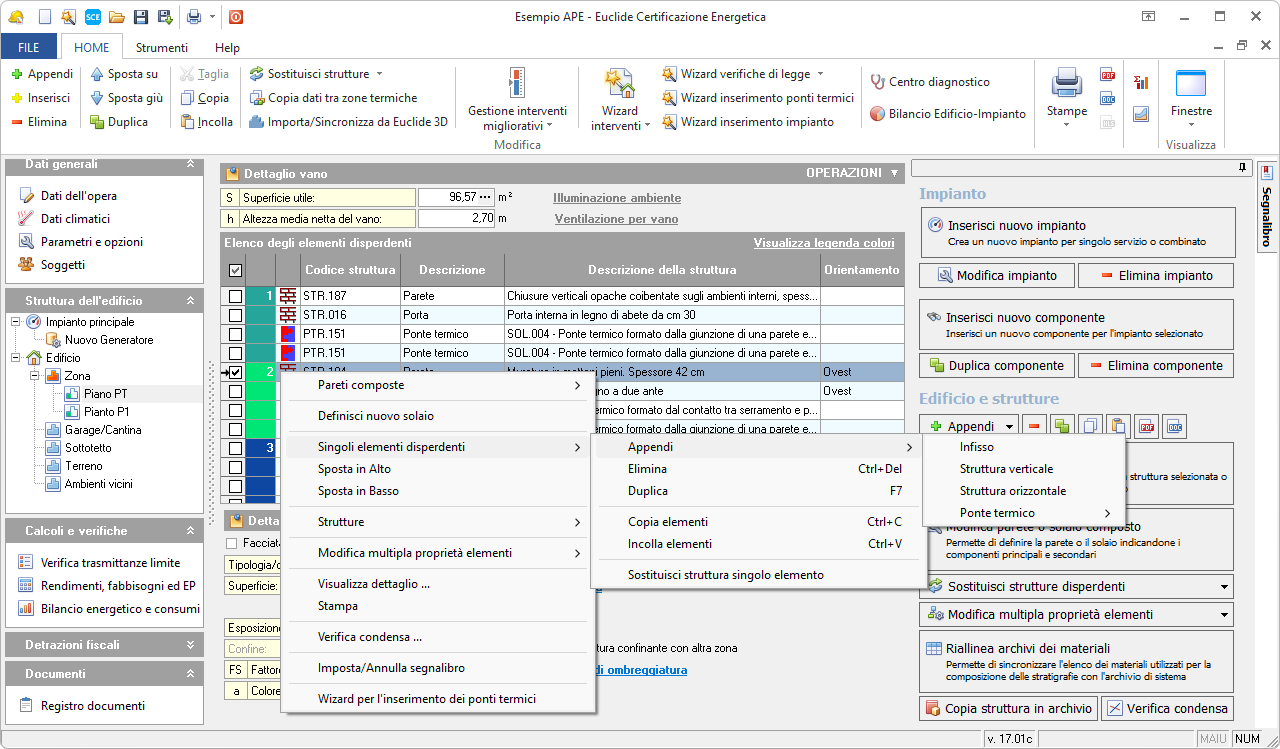
È possibile inserire nuovi elementi anche tramite il tasto destro del mouse all'interno dell'Elenco degli elementi disperdenti nella pagina di Dettaglio vano, selezionando il tipo di elemento da inserire sotto la voce Singoli elementi disperdenti | Appendi.
Una volta scelto il tipo di elemento, si apre la maschera dell'archivio relativo, da cui selezionare la struttura dell'elemento.
Selezione degli elementi
Strutture verticali e orizzontali
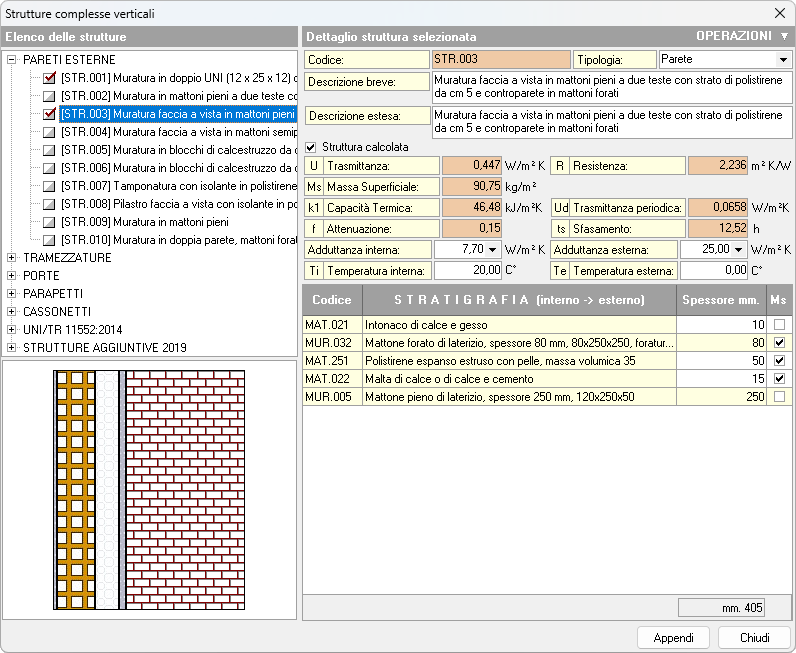
La finestra di inserimento dati dall'archivio delle strutture opache verticali e orizzontali è suddivisa in due parti: a sinistra l'elenco degli elementi della categoria selezionata, a destra il dettaglio della struttura selezionato.
Nel dettaglio della struttura selezionata, oltre ai dati generali come la descrizione e la trasmittanza, è possibile visualizzare la composizione degli strati.
Facendo doppio clic sul singolo strato, è possibile verificare i dati del materiale. Le conduttività e le trasmittanze sono calcolate secondo le normative UNI.
Attenzione
Le variazioni apportate alla statigrafia delle strutture modificano l'archivio di sistema.
Per importare la struttura nella pratica, fare doppio clic sul nome nell'elenco. A fianco del nome compare un segno di spunta che indica la selezione avvenuta. È possibile selezionare più strutture con lo stesso procedimento. Dopo aver selezionato tutte le strutture da importare nel vano, premere il pulsante Appendi. Premendo Chiudi, si annulla l'operazione.
Dettaglio struttura selezionata
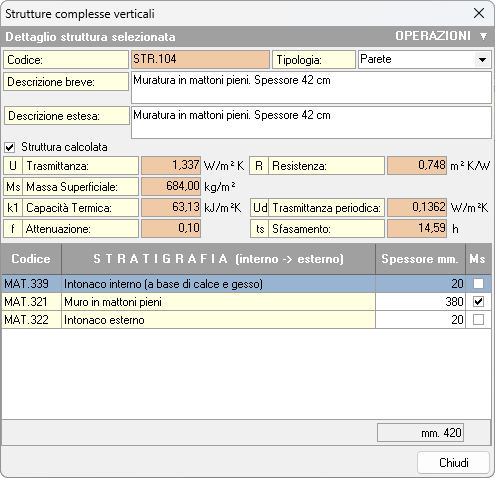
Facendo doppio clic su un elemento disperdente, oppure selezionando il comando Visualizza dettaglio dal menu contestuale accessibile tramite il tasto destro del mouse, è possibile accedere alla finestra Dettaglio della struttura selezionata. In questa sezione sono riportati i campi Codice, Descrizione breve e Descrizione estesa, che consentono di consultare le informazioni identificative e descrittive della struttura.
Più in basso sono riportate le caratteristiche termiche della struttura, calcolate dal programma sulla base dei materiali che compongono i vari strati. Questi dati non sono modificabili direttamente dall'utente.
Tra i parametri calcolati si trovano quelli soggetti a verifica di legge, come la Trasmittanza della struttura, inverso della Resistenza, e la Massa superficiale.
NOTA
È possibile impostare manualmente i valori dei campi disabilitando la spunta su Struttura calcolata.
Attenzione
Ogni modifica apportata verrà automaticamente applicata anche a tutti gli altri elementi contrassegnati dallo stesso codice: ad esempio MAT.339.
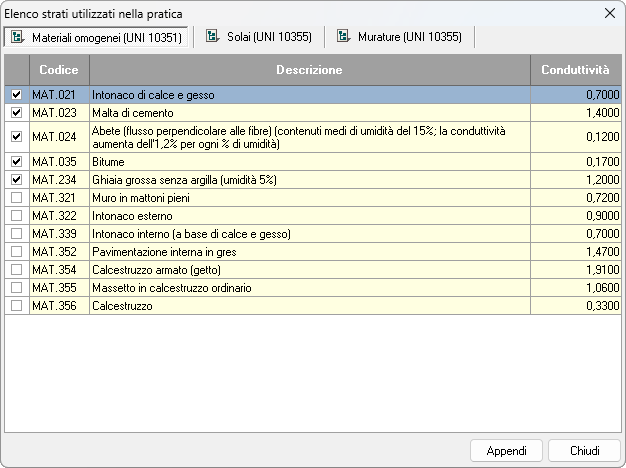
Inoltre - nella sezione Stratigrafia - è possibile utilizzare i comandi Appendi strato da E.S.U e Inserisci strato da E.S.U, disponibili sia nel menu contestuale del tasto destro del mouse sia nel menu Operazioni, per aggiungere o inserire strati precedentemente impiegati all'interno della pratica.
Infissi
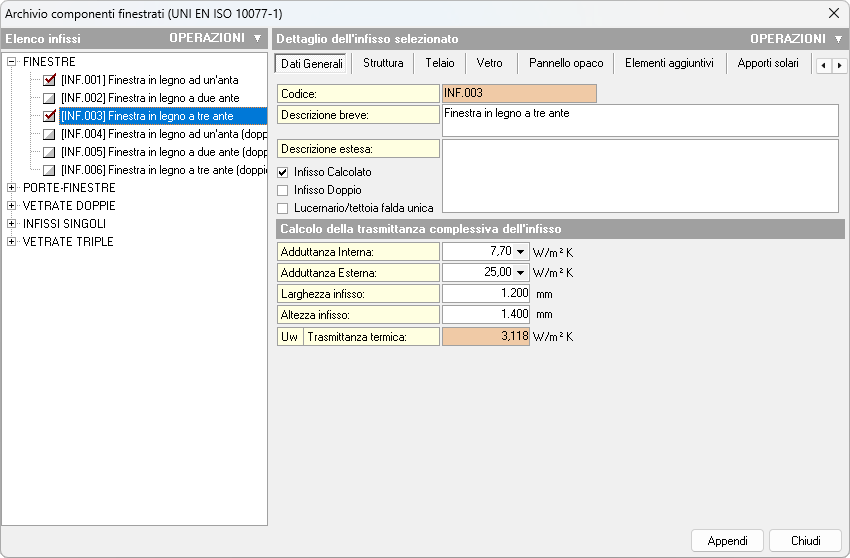
La finestra di inserimento dati dall'archivio infissi è suddivisa in due parti: a sinistra l'elenco degli elementi della categoria selezionata, a destra il dettaglio dell'infisso selezionato. Il dettaglio è composto da nove pannelli, tra cui Dati Generali, Struttura e Telaio. Nel pannello Dati Generali sono disponibili informazioni come la descrizione, il codice e la trasmittanza totale dell'infisso.
Per importare un infisso, fare doppio clic sul nome nell'elenco. A fianco del nome compare un segno di spunta che indica la selezione avvenuta. È possibile selezionare più infissi con lo stesso procedimento. Dopo aver selezionato tutti gli infissi da importare nel vano, premere il pulsante Appendi. Premendo Chiudi, si annulla l'operazione.
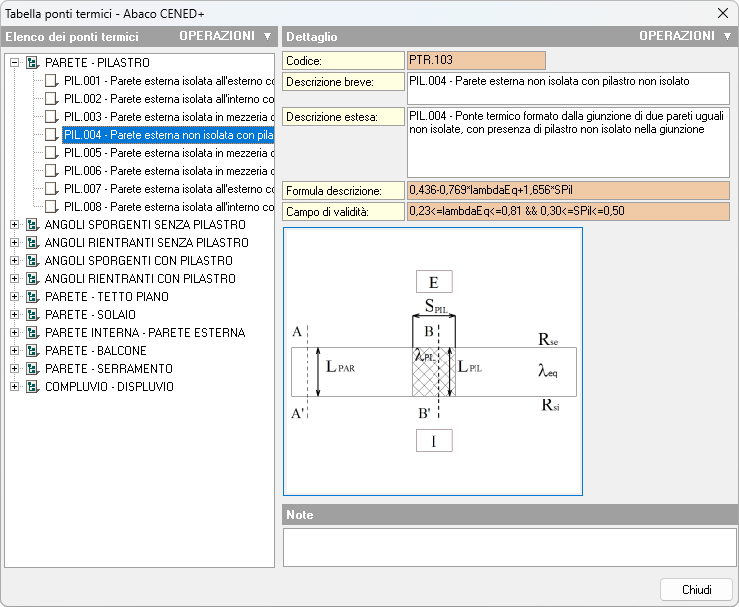
Ponti termici
È possibile inserire i ponti termici presenti nel vano. Consultare il paragrafo I ponti termici per le diverse modalità di inserimento.