Planimetrie
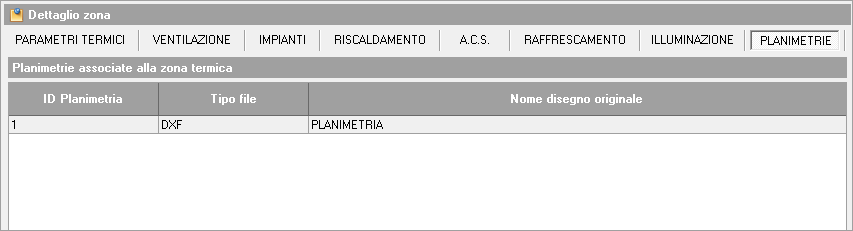
Nella pagina Planimetrie della zona termica è possibile collegare le planimetrie relative alla zona tramite le funzioni di input grafico.
Input grafico
Euclide Certificazione Energetica consente di inserire i dati direttamente dal disegno di progetto grazie alla funzionalità di input grafico.
Per effettuare l'input grafico, posizionarsi nella pagina Planimetrie della zona e collegare il disegno in pianta della zona termica, scegliendo un file in formato DXF, Bitmap, JPG, JPEG o PDF.
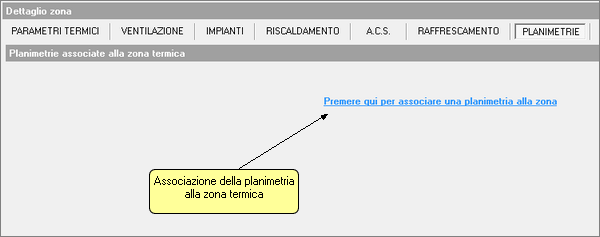
Per compiere questa operazione, premere il pulsante Premere qui per associare una planimetria alla zona e selezionare il file desiderato nella finestra dedicata.
FOCUS
Si possono inserire più planimetrie, ad esempio nel caso di edifici strutturati su più livelli.
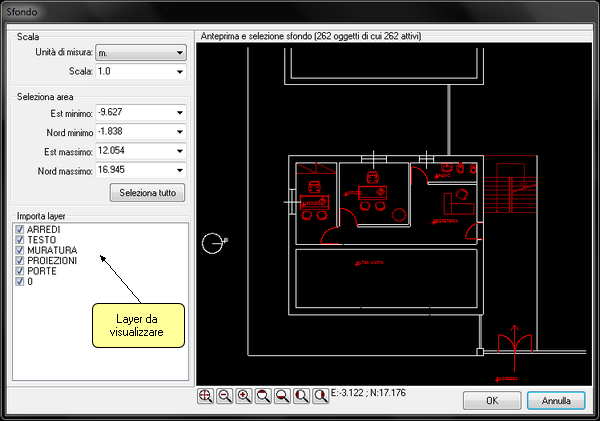
Dopo aver scelto il file, si avvia automaticamente la finestra per l'input grafico. La maschera di selezione dello sfondo permette di selezionare i livelli (layer) da visualizzare o nascondere, facilitando il rilievo. È possibile impostare la scala e l'unità di misura.
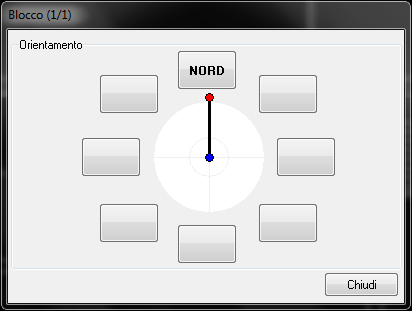
Dopo aver premuto Ok nella finestra di selezione dello sfondo, il programma richiede di impostare l'orientamento dell'edificio, indicando la direzione del Nord. In questo modo tutte le strutture rilevate avranno automaticamente l'orientamento corretto, determinante per il calcolo degli apporti solari.
Il disegno è ora pronto per il rilievo degli elementi. Per procedere all'input grafico degli elementi disperdenti, selezionare il tipo di elemento da rilevare tramite le icone sulla barra degli strumenti o dal menu OPERAZIONI.
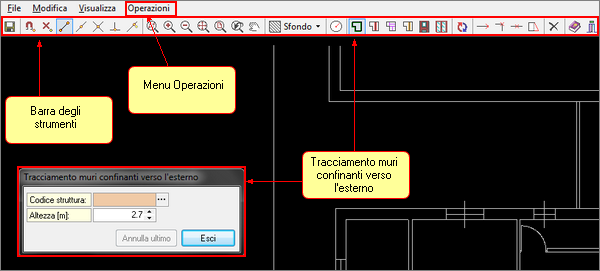
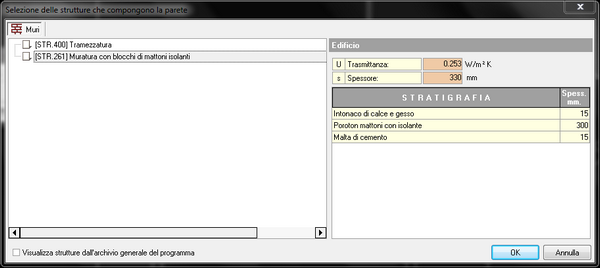
Selezionare dall'archivio il tipo di struttura premendo il pulsante coi tre puntini a lato del campo Codice struttura. Si apre una schermata in cui è possibile scegliere la struttura tra quelle già usate nella pratica o prelevandola dall'archivio generale del programma.
Dopo aver scelto la struttura, inserire l'altezza in metri della muratura. Selezionare le linee che rappresentano le strutture e, al termine, premere il tasto destro del mouse. È consigliabile selezionare da subito tutte le strutture dello stesso tipo all'interno del disegno.
Utilizzando lo stesso criterio, è possibile rilevare:
- Muro verso l'esterno
- Muro verso altra zona (riscaldata o non, da indicare nel campo
Zona confinante) - Tramezzatura interna alla zona
- Chiusura virtuale (utile per circoscrivere porzioni dello stesso vano con solai o confini differenti oppure per tracciare un confine verso un'altra zona riscaldata senza necessità di definirne la struttura)
- Porta
- Infissi
NOTE
- Per le pratiche che applicano il D.M. 26/06/2015 aggiornato dal D.M. 28/10/2025, il tracciamento delle strutture disperdenti deve essere coerente con il profilo lordo dell'edificio. Il software ricalcola la superficie netta dei vani a partire dalle geometrie disegnate e utilizza le superfici lorde per il calcolo dell'involucro disperdente.
- Le tramezzature interne alla zona continuano a rappresentare i limiti netti tra i vani.
- Porta e infissi vanno sempre tracciati sulle linee dei muri.
- Se si inseriscono le tramezzature, il programma provvede automaticamente alla ripartizione della zona in vani. Se, oltre ai layer, sono visibili anche le scritte, il software assegna automaticamente un nome al vano, interpretando le scritte al suo interno.
Esportazione dati
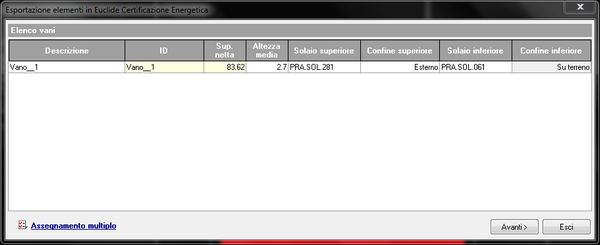
Quando tutte le strutture sono state tracciate, premendo il pulsante Esporta viene visualizzata una finestra di esportazione con tutti i vani rilevati. Da qui è possibile assegnare i vari attributi a ciascun vano, come i solai superiori e inferiori, con relativi confini.
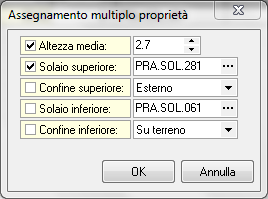
Premendo il pulsante Assegnamento multiplo in basso a sinistra, si apre una finestra dedicata che permette di assegnare a tutti i vani gli stessi attributi.
Dopo aver definito le proprietà dei vani, premendo il pulsante Avanti è possibile visualizzare e modificare gli attributi di ogni elemento di ciascun vano. Anche in questo caso, il pulsante Assegnamento multiplo consente di assegnare rapidamente attributi identici a più elementi.
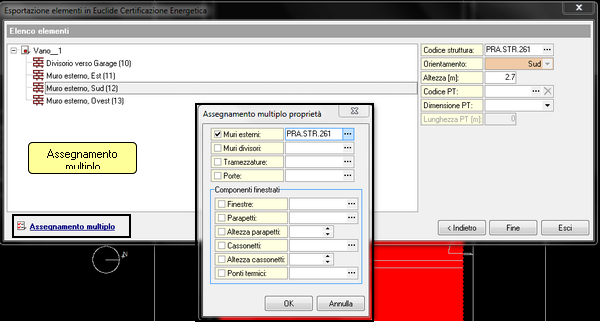
Al termine, premendo il tasto Fine, si esportano tutti i dati rilevati dal disegno in Euclide Certificazione Energetica, dove vengono automaticamente creati tutti i vani con gli elementi definiti tramite input grafico. Il software mostra il messaggio Esportazione effettuata con successo.
NOTA
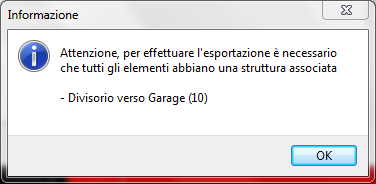
Per effettuare l'esportazione è necessario che tutti gli elementi abbiano una struttura associata. Il software comunica eventuali dati mancanti con un apposito messaggio di avviso, indicando l'elemento interessato.
Le operazioni
All'interno del popup menu associato al tasto destro del mouse, sono disponibili le seguenti operazioni:
Appendi nuova planimetria: aggiunge una nuova planimetria all'elenco esistenteModifica planimetria: permette di modificare i dati di una planimetria già inseritaElimina planimetria: rimuove definitivamente una planimetria dall'elenco