Dettaglio vano
Nella parte superiore della pagina di dettaglio del vano sono visibili i dati generali del vano selezionato nella struttura dell'edificio: Superficie utile e Altezza media netta del vano.
Il campo Superficie verso terreno deve essere compilato solo se il vano presenta una superficie a diretto contatto con il terreno. Questo campo è visibile quando, nella sezione Parametri e Opzioni, è stato selezionato il metodo analitico per il calcolo dello scambio termico terreno-edificio. I dati necessari per il calcolo possono essere inseriti tramite il pulsante Scambi termici terreno-pavimenti. Se è attiva l'opzione di calcolo in real-time, la funzione è disponibile tramite il pulsante accanto a Scambio terreno.
Se nel pannello Ventilazione della zona il campo Tipologia ventilazione è impostato su Naturale e la spunta Ventilazione naturale per singolo vano è attiva, il pulsante Ventilazione per vano risulta disponibile nel dettaglio vano.
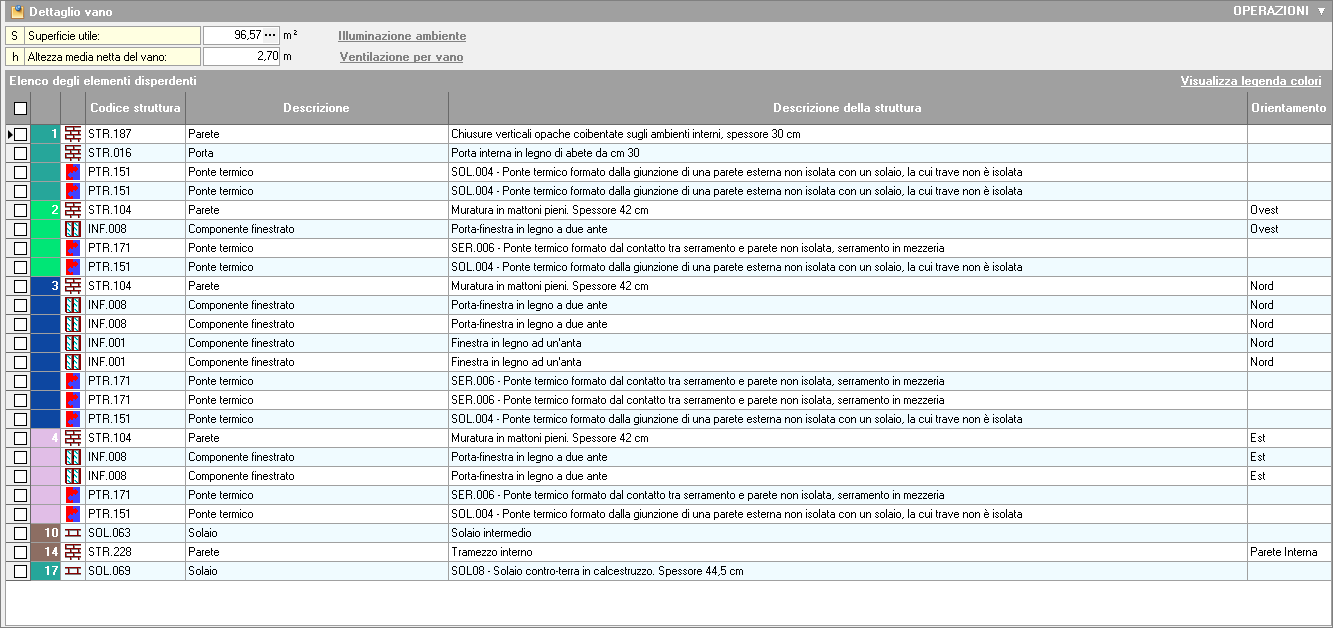
Per edifici non residenziali, è disponibile il pulsante Illuminazione ambiente per accedere alla pagina di calcolo dei fabbisogni di illuminazione del vano, il pulsante risulta disponibile se nel pannello Illuminazione della zona è stata attivata la spunta Illuminazione calcolata per singolo vano
NOTA
Se nella pagina Parametri e Opzioni è attiva la spunta Esegui calcoli di dispersione dei componenti edilizi in real-time (minore velocità di calcolo), sono visibili ulteriori campi che mostrano i risultati parziali dei calcoli, come Volume Netto, dispersioni (Qt, Qv, Q).
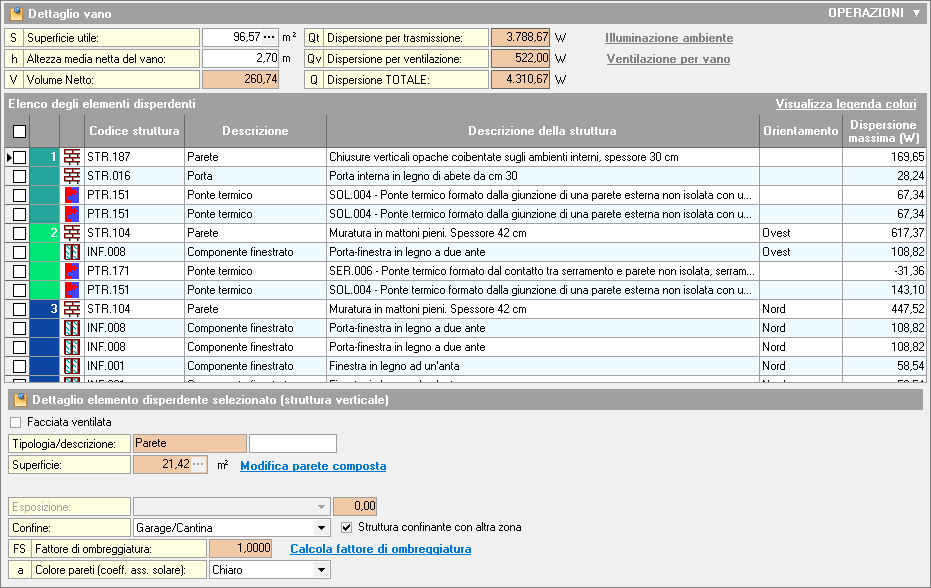
Elenco elementi disperdenti
La parte inferiore della finestra mostra l'elenco degli elementi disperdenti del vano. Per ogni elemento sono riportati i dati principali: Codice struttura, Descrizione, Descrizione della struttura e Orientamento.
Nella sezione in basso è presente il dettaglio dell'elemento selezionato, dove è possibile modificare alcuni campi (Facciata ventilata, Descrizione...) e definire nuove informazioni (Area, Confine, Tipologia struttura...).
NOTA
- La seconda colonna colorata a sinistra nell'elenco degli elementi disperdenti indica che gli elementi con lo stesso colore appartengono alla stessa parete composta o allo stesso solaio composto.
- La colonna
Dispersione massimaè presente se nella paginaParametri e Opzioniè attiva la spuntaEsegui calcoli di dispersione dei componenti edilizi in real-time (minore velocità di calcolo). La colonna si riferisce all'applicazione specifica dell'elemento nel vano, considerando la temperatura minima della località climatica.
Funzionalità sugli elementi
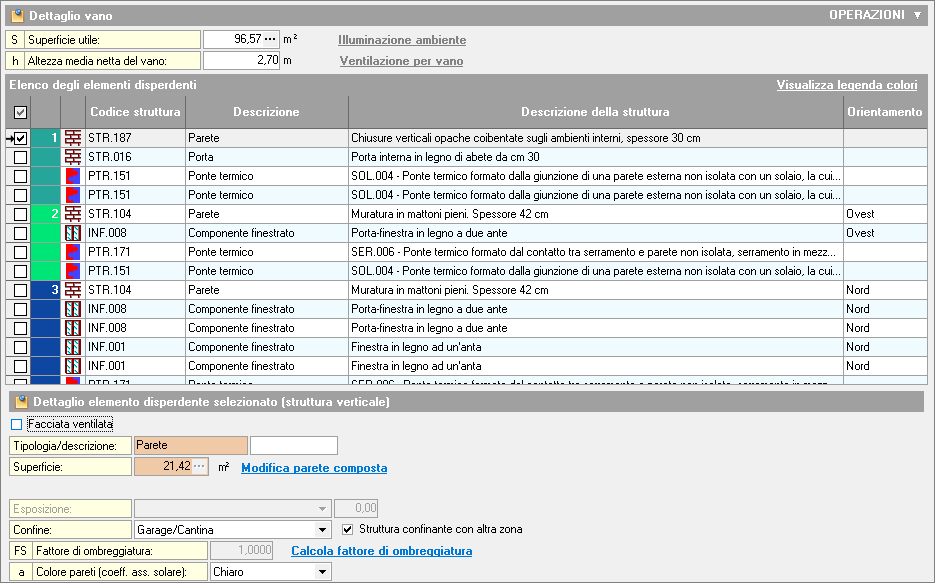
Attivando la spunta nella prima colonna a sinistra di ogni elemento è possibile abilitare la modalità di multiselezione. In questo modo è possibile utilizzare l'input dati multiplo per attribuire contemporaneamente vari valori agli elementi selezionati (ad esempio fattori di ombreggiatura o colore delle pareti), anche se di tipologia diversa.
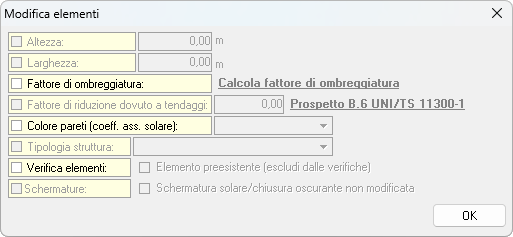
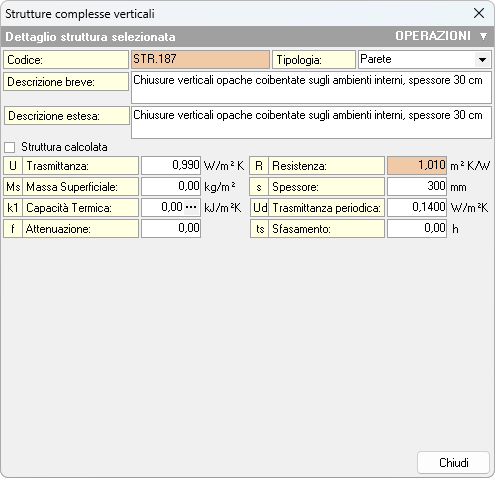
Facendo doppio clic su un elemento si accede al dettaglio della sua struttura, con possibilità di modificarne le caratteristiche.
Nella figura seguente è riportato il dettaglio di una struttura di tipo parete esterna, visualizzato dopo doppio clic sull'elemento nell'elenco.
Attenzione
Le modifiche apportate a una struttura vengono automaticamente propagate a tutti gli elementi che utilizzano quella stessa struttura identificata dal medesimo codice. Questo significa che, se si modifica una caratteristica della struttura (ad esempio materiali, stratigrafia o proprietà termiche), tali variazioni avranno effetto su tutti gli elementi dell'edificio che fanno riferimento a quella struttura, indipendentemente dal vano o dalla zona in cui si trovano. Si consiglia quindi di prestare particolare attenzione prima di modificare strutture condivise, per evitare modifiche indesiderate su più elementi contemporaneamente.
Premendo il tasto destro del mouse sull'elenco degli elementi si apre un menu contestuale che consente di eseguire le seguenti operazioni:
Le stesse opzioni sono disponibili tramite il pulsante OPERAZIONI in alto a destra nella finestra.
Legenda colori elementi composti
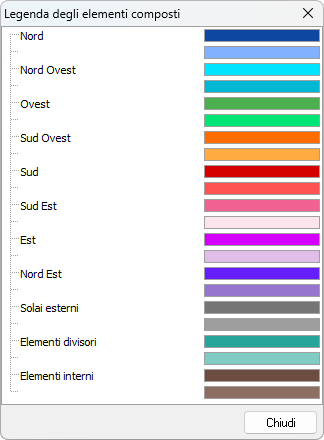
Selezionando Visualizza legenda colori, si apre una finestra che mostra tutti i colori associati all'orientamento dei singoli elementi.
Esportazione ed Importazione strutture su file .PLX
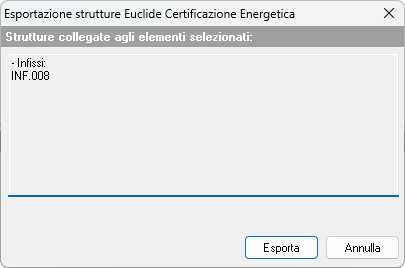
Nell'elenco degli elementi disperdenti, tramite il menu contestuale associato al tasto destro del mouse, è possibile selezionare la funzione Strutture | Esporta strutture su file .PLX.
Questa funzione consente di creare un file di esportazione con estensione .PLX. contenente tutti i dati relativi alle strutture selezionate.
NOTA
Questa operazione è particolarmente utile quando si ha la necessità di trasferire una o più strutture strutture su un altro dispositivo. In questo modo è possibile importare i dati in maniera rapida ed efficiente, evitando di doverli inserire nuovamente da zero.
È possibile utilizzare il file .PLX tramite la funzione Importa nella pratica strutture da file .PLX, presente nella schermata delle pareti composte e dei solai composti, in fase di inserimento della struttura principale, disponibile nel menu contestuale attivabile con il tasto destro del mouse.
Approfondimenti
Verificare di aver inserito eventuali ombreggiature [Wizard per verifiche di legge estive]