I ponti termici
Euclide Certificazione Energetica consente di inserire i ponti termici tramite quattro modalità: Da Abaco, da Archivio personalizzato, Personalizzato o da Pratica (solo all'interno degli elementi composti). Se è presente il modulo Euclide Ponti Termici, è possibile effettuare anche l'analisi dei ponti termici con il metodo ad elementi finiti FEM come descritto nell'apposito capitolo di questa guida.
Inserimento di un ponte termico
Per inserire un ponte termico all'interno di un elemento composto, cliccare con il tasto destro e selezionare Inserisci Ponte termico, quindi scegliere una delle opzioni disponibili.
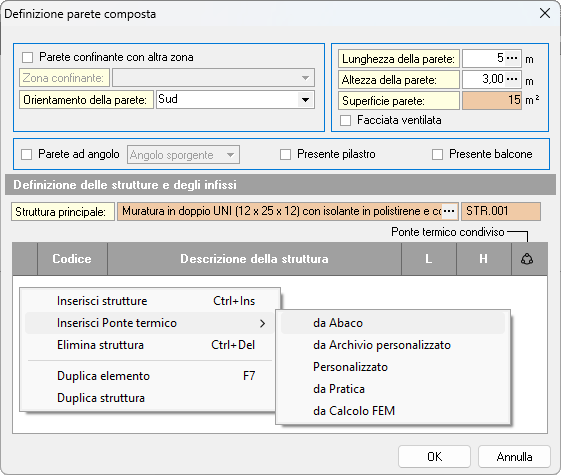
Da Abaco
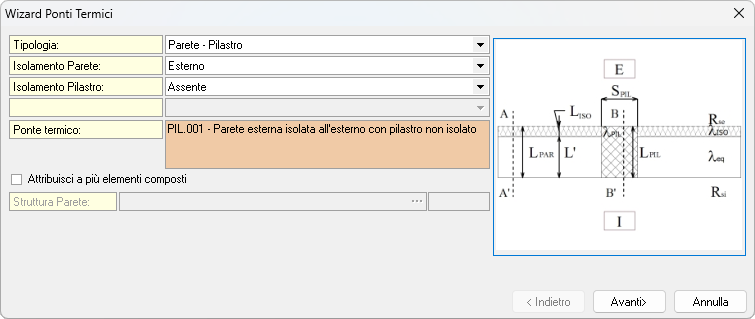
Selezionando l'opzione Da Abaco, viene aperta la finestra Wizard Ponti Termici. Tramite i menu a tendina è possibile selezionare i valori desiderati, il software restituirà il ponte termico corrispondente tra quelli presenti nell'abaco CENED+.
È possibile associare il ponte termico creato a tutti gli elementi composti che condividono una determinata struttura, attivando la spunta sul campo Attribuisci a più elementi composti.
Cliccando su Avanti>, in base al ponte termico selezionato, è necessario indicare alcune informazioni, tra cui: U Telaio, U Parete, Conduttività termica e Lunghezza ponte termico.
NOTA
Se il ponte termico è inserito in un elemento composto, alcuni valori vengono ricavati automaticamente dal software.
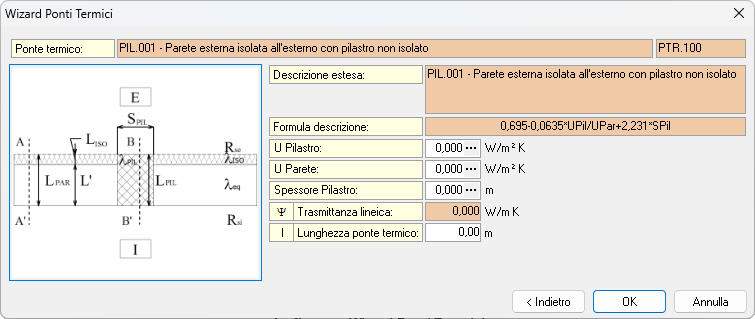
Nel caso in cui i valori di trasmittanza o conduttività termica non siano disponibili, è possibile richiederne il calcolo automatico al software tramite gli appositi pulsanti presenti accanto ai rispettivi campi, dopo aver selezionato la struttura della parete o del solaio di riferimento.
Attenzione
Se il valore calcolato risulta fuori dai range ammissibili, il programma lo segnala a video. In questo caso si consiglia di selezionare un'altra tipologia di ponte termico.

Una volta inseriti tutti i dati richiesti e verificata la loro validità e coerenza con i range previsti, il software calcola e visualizza il valore di Trasmittanza lineica. Confermando con OK, il ponte termico viene inserito nella pratica.
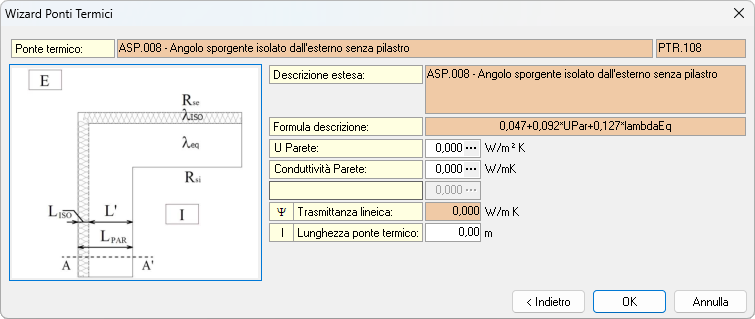
Da Archivio personalizzato
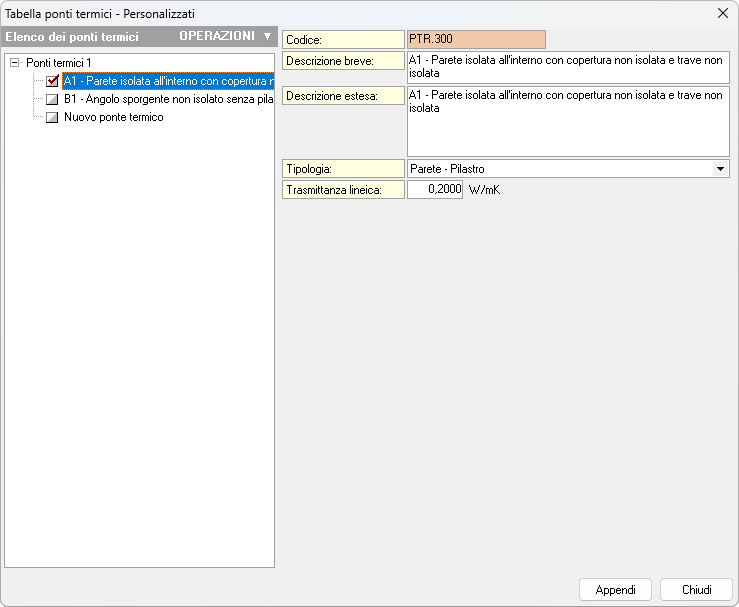
Se si sceglie di inserire il ponte termico da Archivio personalizzato, la procedura è analoga a quella descritta per l'abaco, ma le tipologie disponibili sono quelle già inserite dall'utente.
È sempre possibile inserire nuovi ponti termici tramite il menu contestuale del tasto destro o il menu del pulsante OPERAZIONI.
Selezionare il ponte termico desiderato con un doppio click e cliccare sul pulsante Appendi presente in basso nella finestra.
Personalizzato
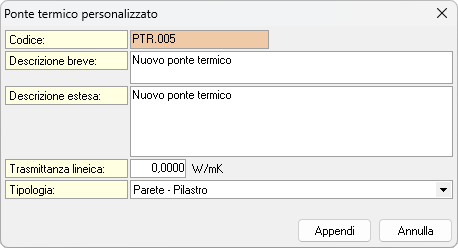
Con l'opzione Inserisci ponte termico | Personalizzato è possibile inserire un nuovo ponte termico, richiamabile solo all'interno della pratica corrente. I dati richiesti sono: Descrizione breve, Descrizione estesa, Trasmittanza lineica e Tipologia
Da Pratica
Selezionando l'opzione Inserisci ponte termico | da Pratica è possibile richiamare un ponte termico già utilizzato a livello di pratica.